Ingresar

Sistema de continuidad operacional · Gran minería

Que nadie quede abajo de la faena por un documento vencido.

Link Advance reúne los cursos, acreditaciones, licencias, exámenes y equipos de toda tu dotación en un solo lugar. Te avisa antes de que algo venza y lo muestra en terreno con un código QR.

Mi ficha · Reuniones · Aprobaciones · Registros · Academia · Activación Con sonido
+12empresas contratistas en operación
6faenas de la gran minería en Chile
1sola base con la dotación, sus requisitos y sus equipos
24/7consulta en terreno con el QR de cada trabajador

El problema

La operación se detiene por cosas que se podían ver venir.

En faena, un trabajador o un equipo sin un requisito vigente no entra. El vencimiento estaba escrito en alguna parte, pero repartido entre planillas, correos y sistemas que nadie cruza a tiempo.

Planillas ExcelPlataforma de cursosMutualidadFormularios en papelCorreosCarpeta del supervisor
Lunes 07:30

El curso de bloqueo (LOTO) venció el viernes. El mecánico llega a la garita y no puede subir. El turno parte con una persona menos.

Auditoría

El mandante pide la acreditación de 40 personas. Armar la carpeta toma dos días y aparecen tres exámenes vencidos.

Charla

La charla de seguridad se hizo, pero la lista de firmas se perdió. No hay cómo demostrar quién asistió.

Qué cubre

Los tres frentes que mantienen a tu faena operando.

Cada requisito tiene su fecha, su respaldo y su responsable. Link Advance los ordena por persona, por equipo y por faena.

Cursos y Formación

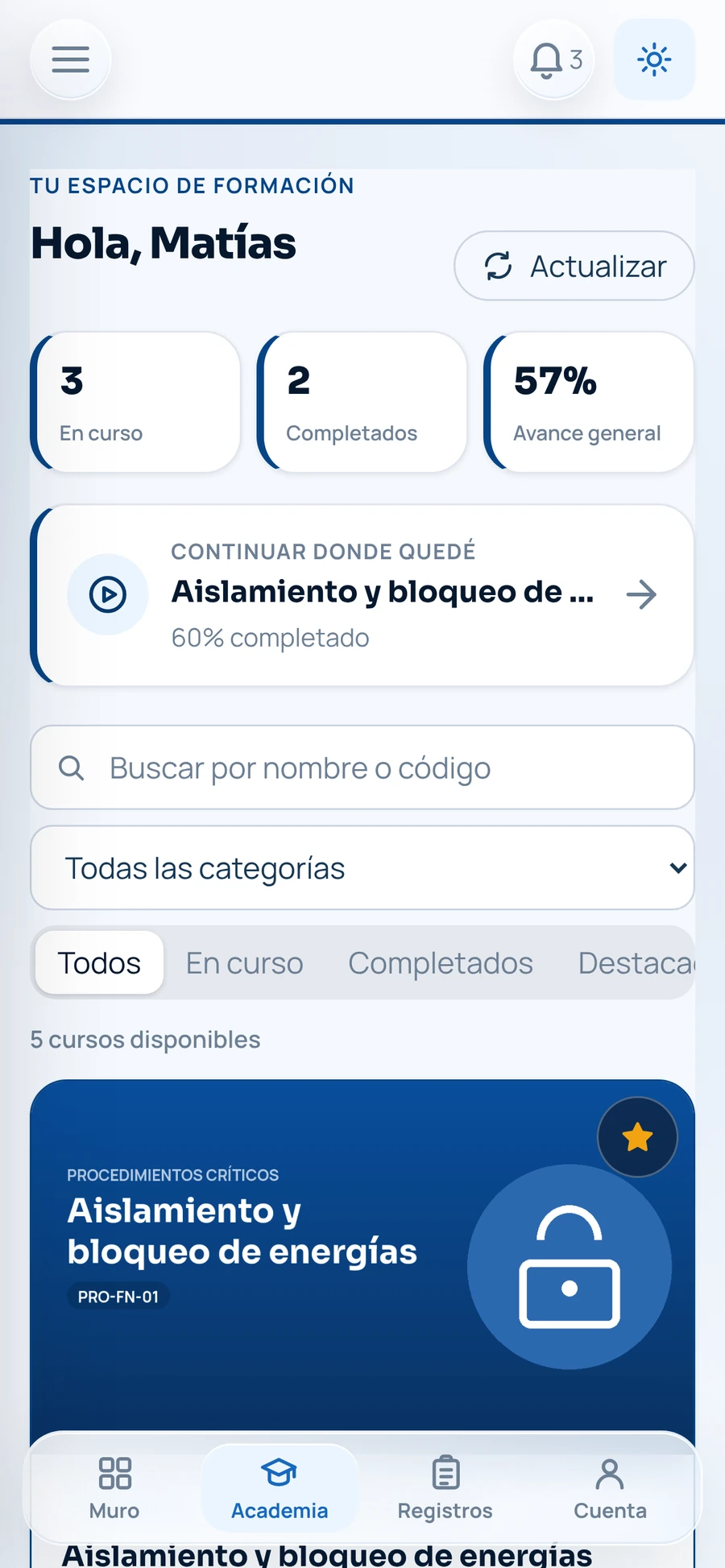
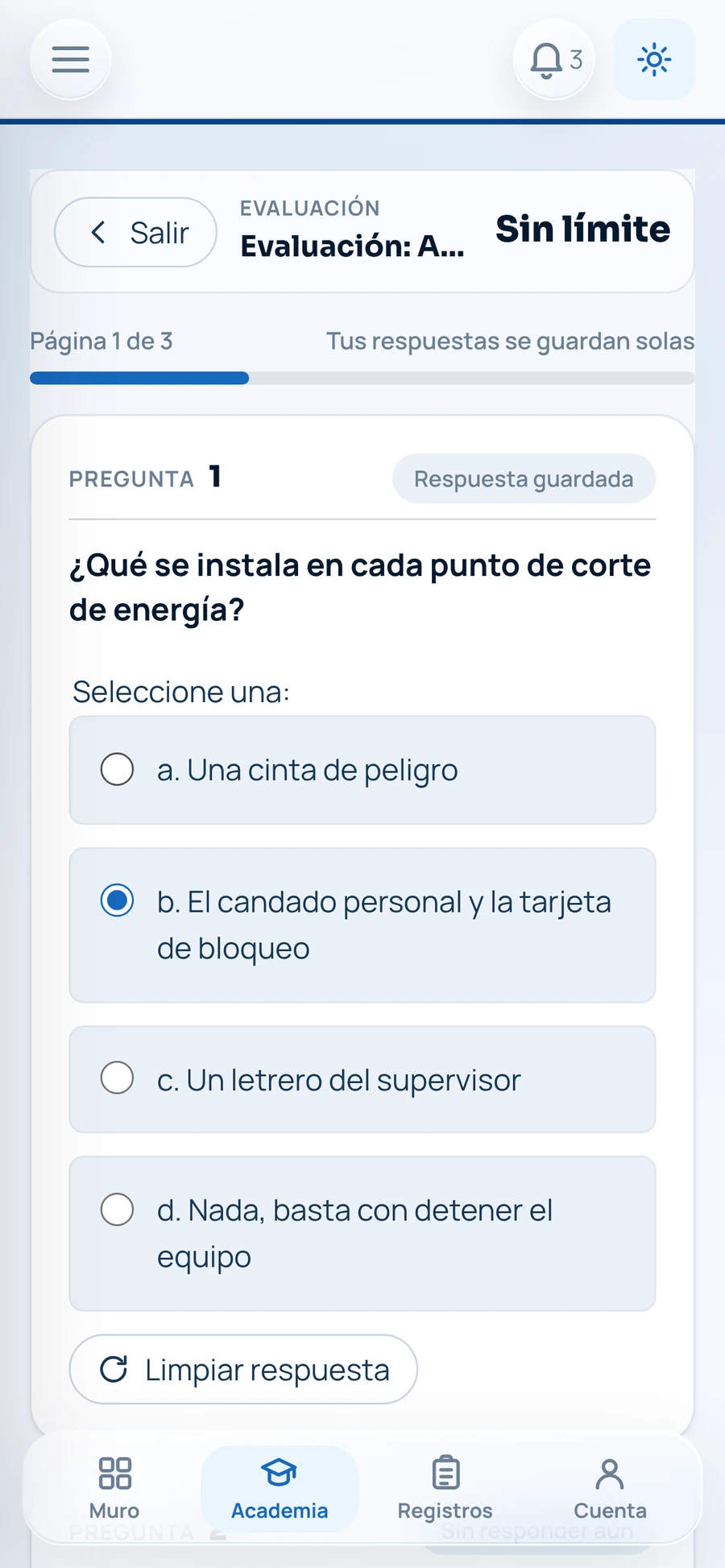
Inducciones, cursos obligatorios y procedimientos de cada cargo, con su evaluación y su certificado.

  • Academia propia, también desde el teléfono
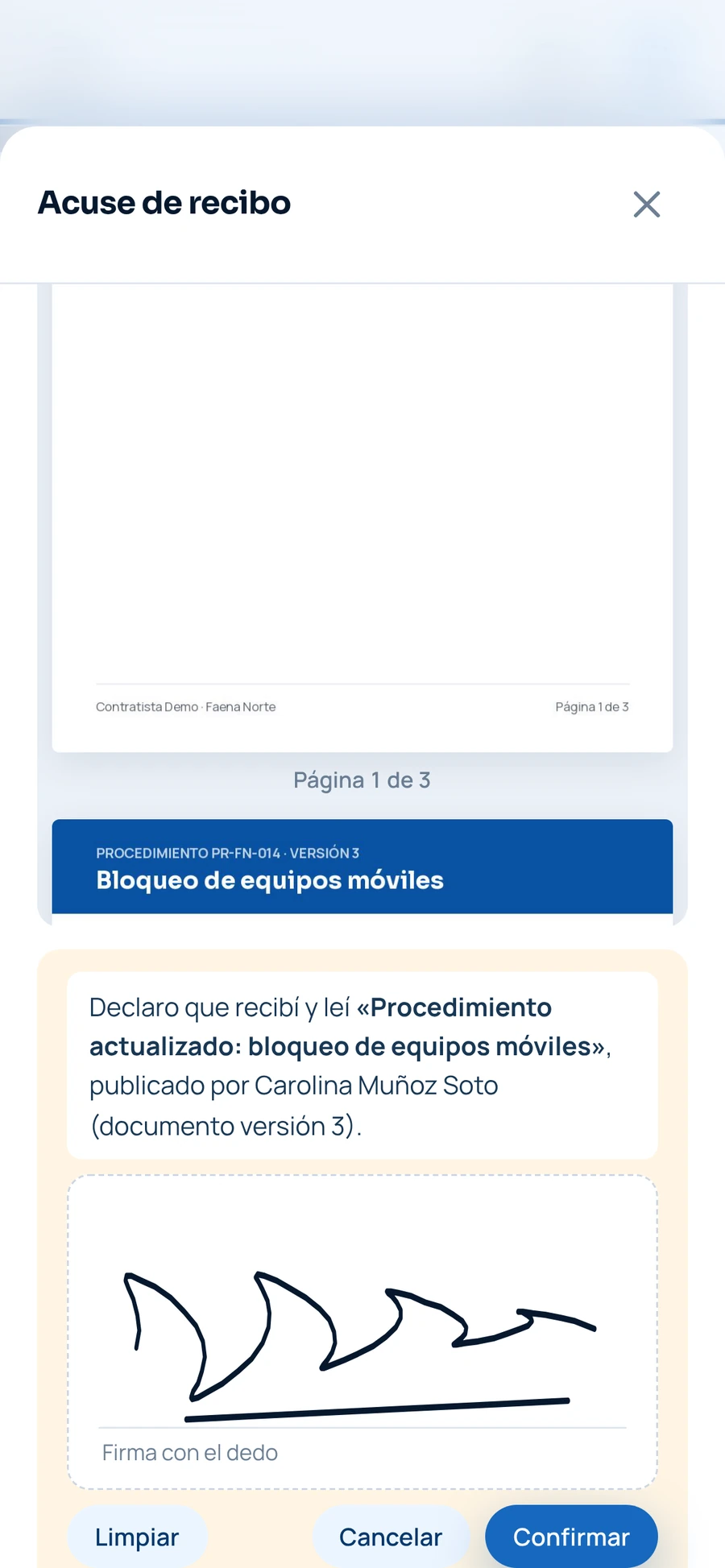
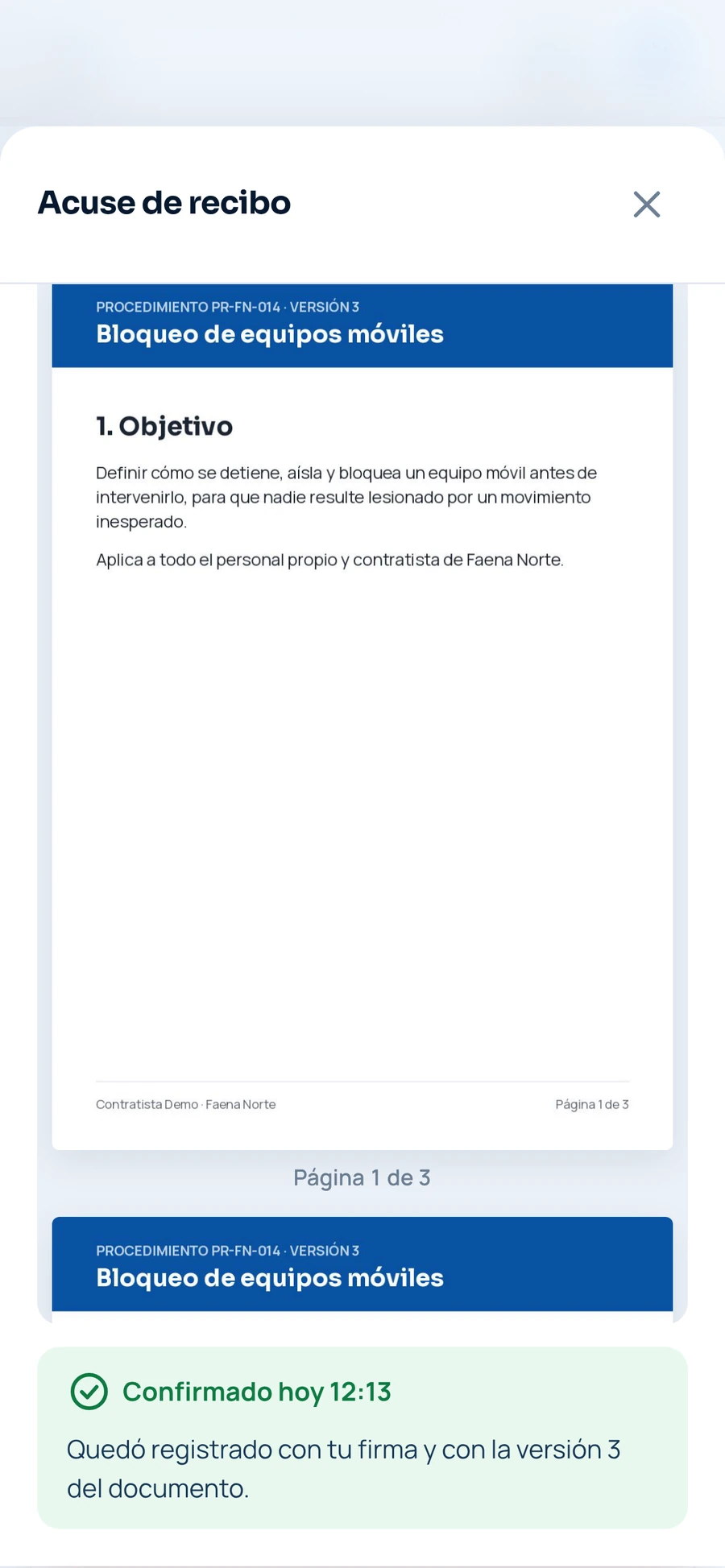
  • Procedimientos con lectura y acuse de recibo
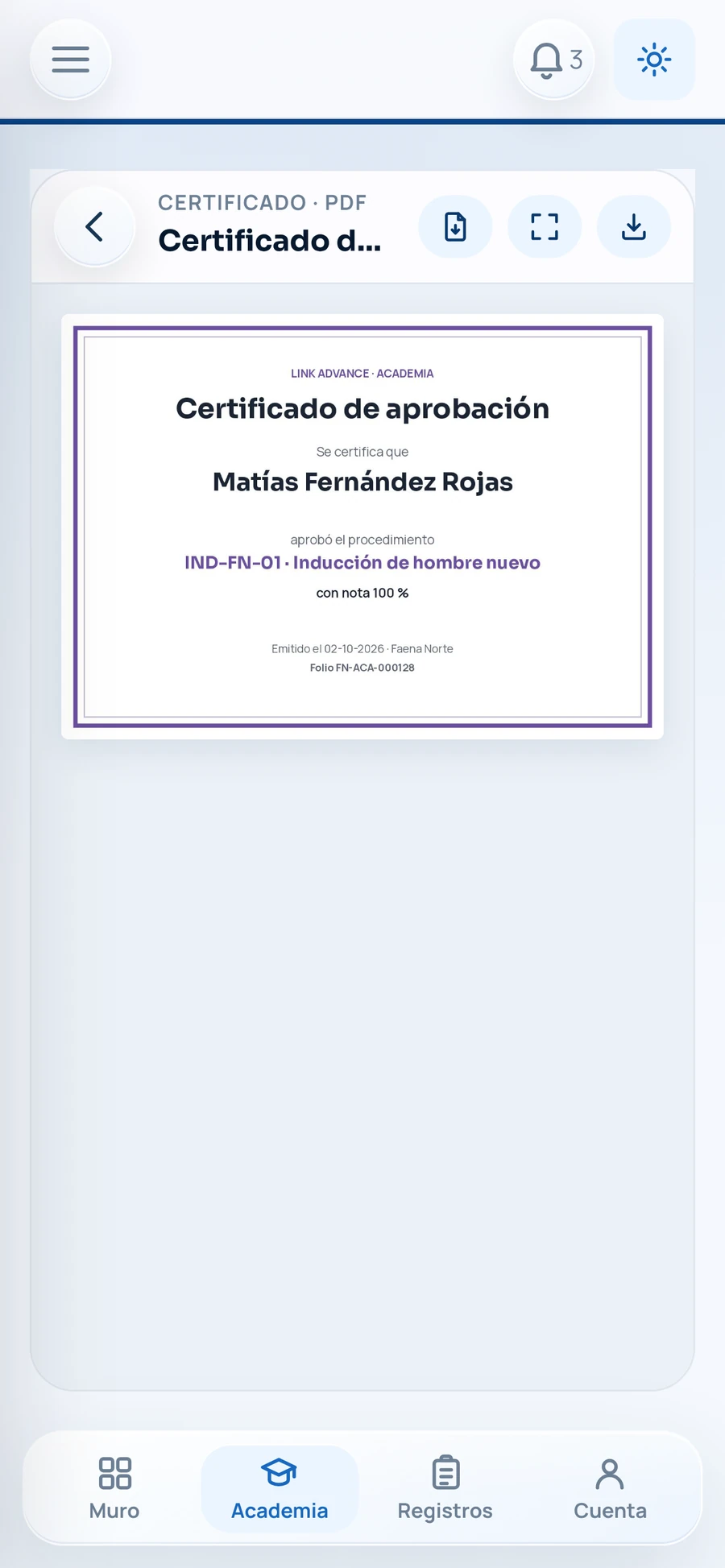
  • Certificados que se emiten solos al aprobar

Acreditaciones y Licencias

Todo lo que una persona necesita para entrar y operar en la faena del mandante.

  • Licencias de conducir y de operación
  • Exámenes de salud ocupacional
  • Acreditación por faena y por cargo

Equipos y Herramientas

La misma lógica de vencimientos, aplicada a lo que se usa en terreno.

  • Camionetas y equipos con su certificación
  • Herramientas e instrumentos calibrados
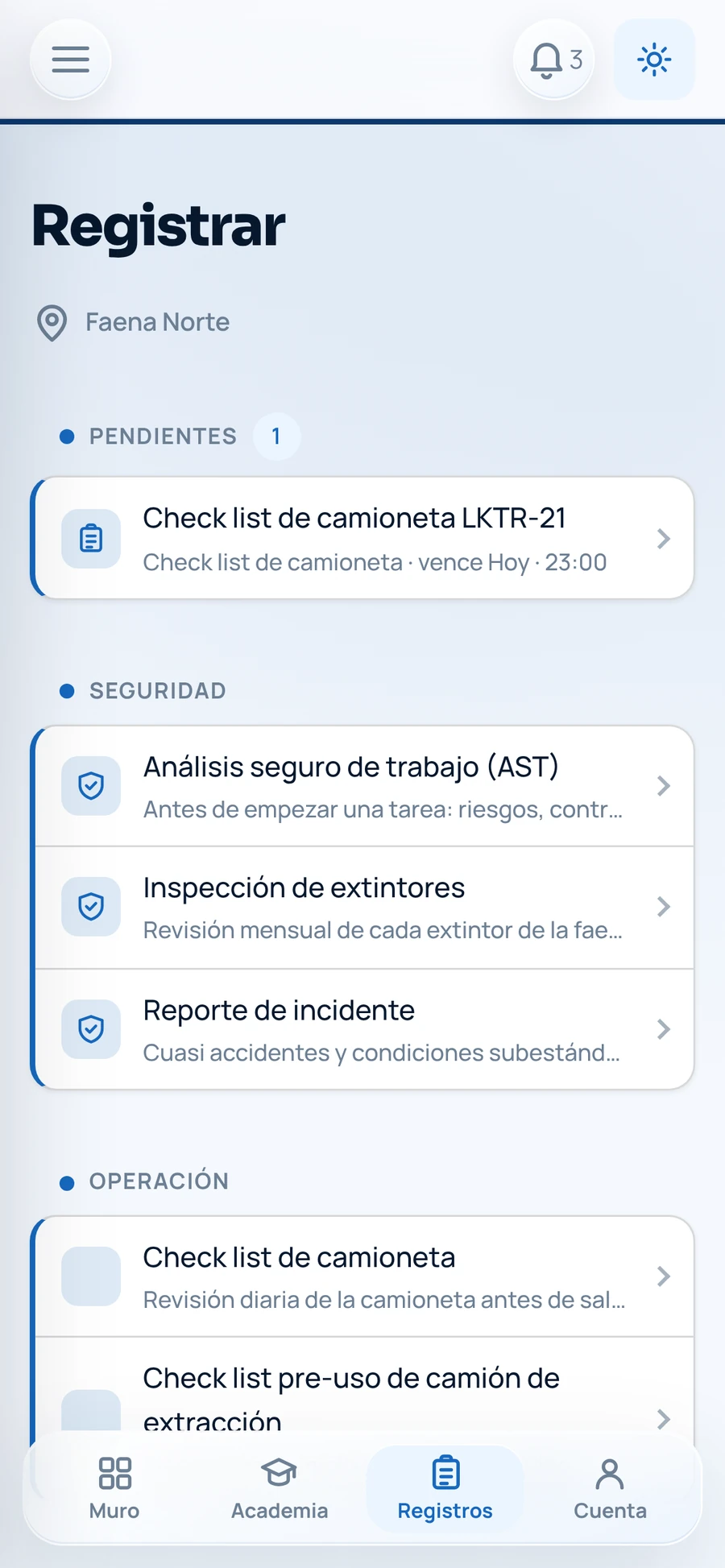
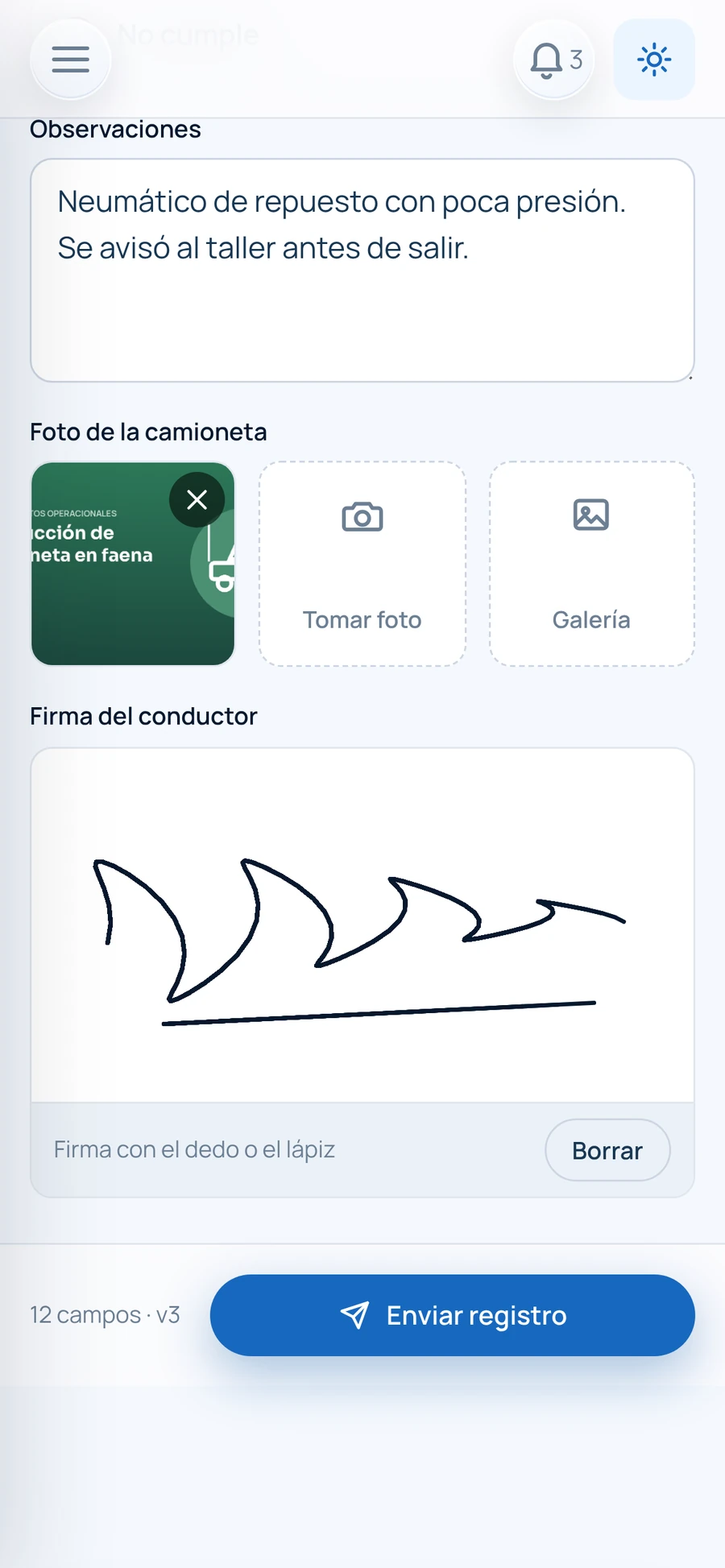
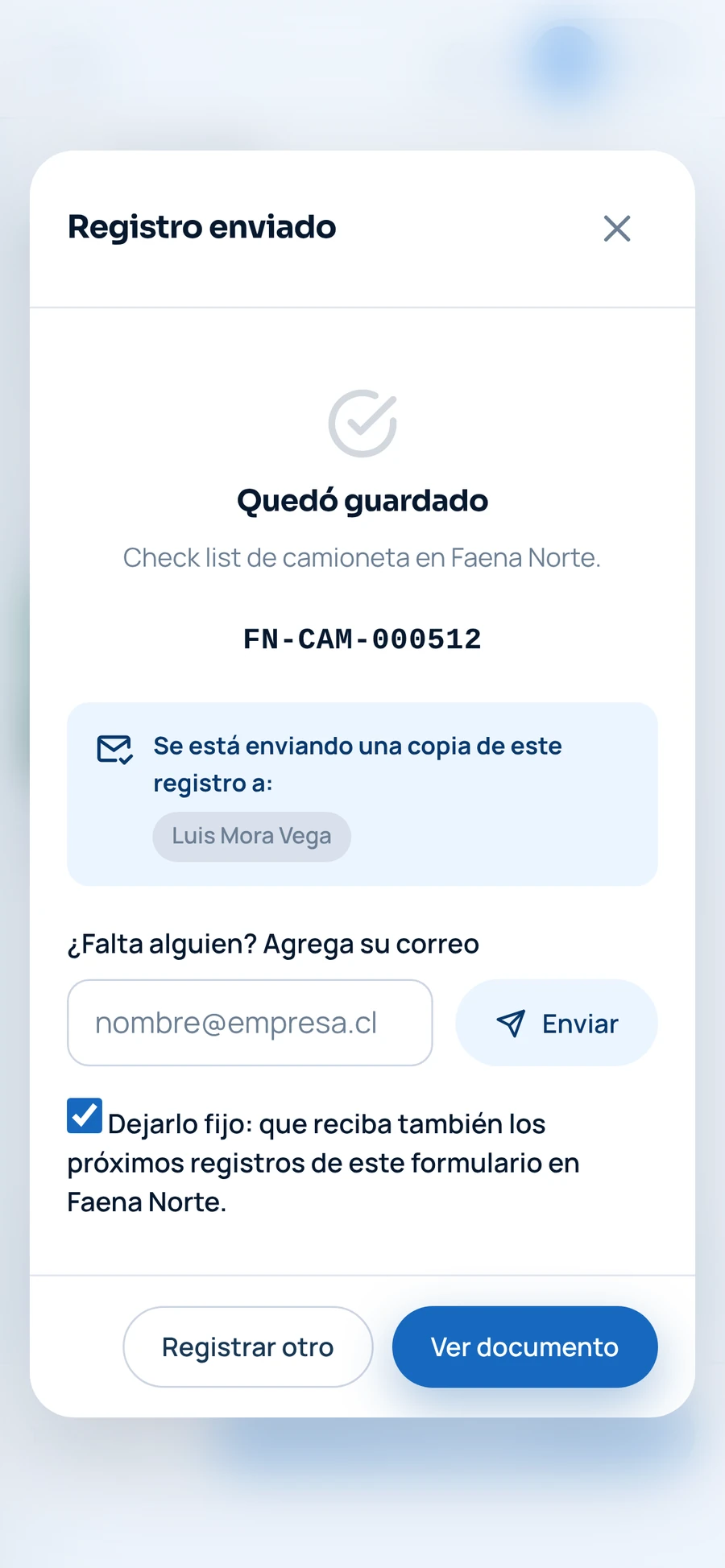
  • Check-list y registros desde el teléfono

Y con eso, indicadores

Lo que se registra en terreno alimenta los resultados de la gestión, sin digitar dos veces.

Indicadores SSOIndicadores RRHHIndicadores operacionalesResumen ejecutivo para gerencia

Mi ficha

Todo lo que exige su cargo, en el bolsillo de cada trabajador.

Cada persona ve qué tiene al día, qué vence pronto y qué le falta. Cuando renueva algo, sube el certificado desde el teléfono y su supervisor lo aprueba.

Avisos antes del vencimientoAl trabajador en su teléfono y al administrador en su panel, con tiempo para renovar.
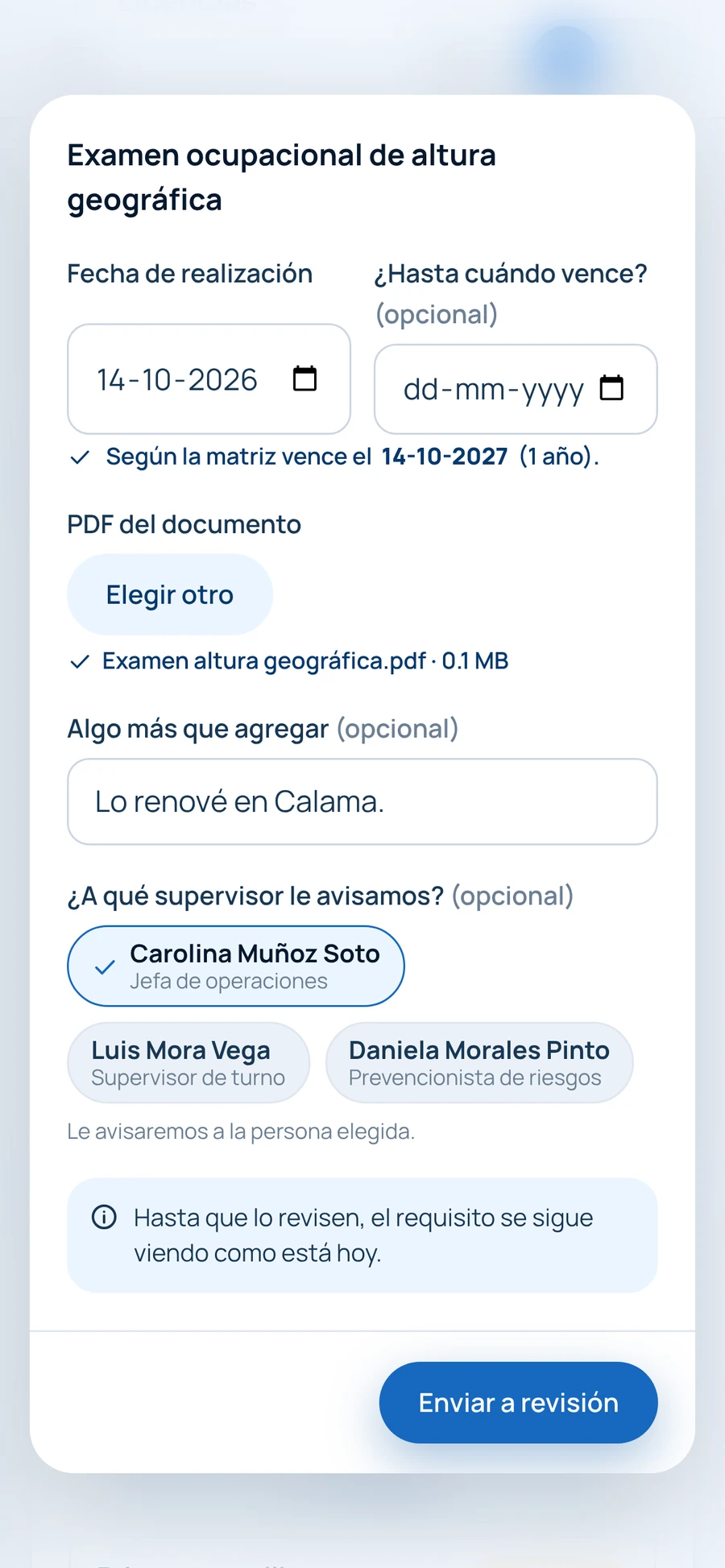
El trabajador sube su certificadoEl vencimiento se calcula solo según el requisito, y la propuesta llega al supervisor que él elige.
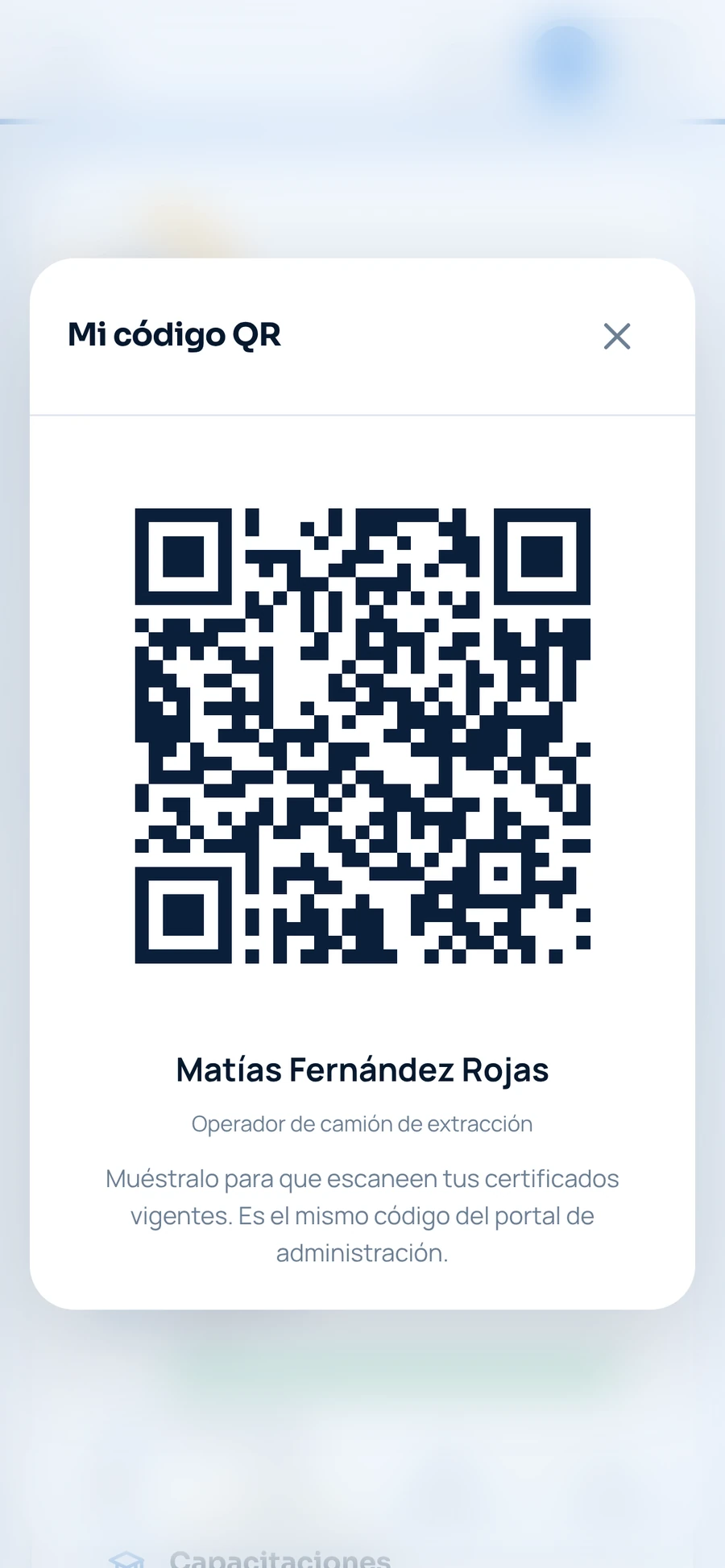
Su QR para el control de accesoLo muestra en la garita y el supervisor o el mandante ve al instante si está habilitado.
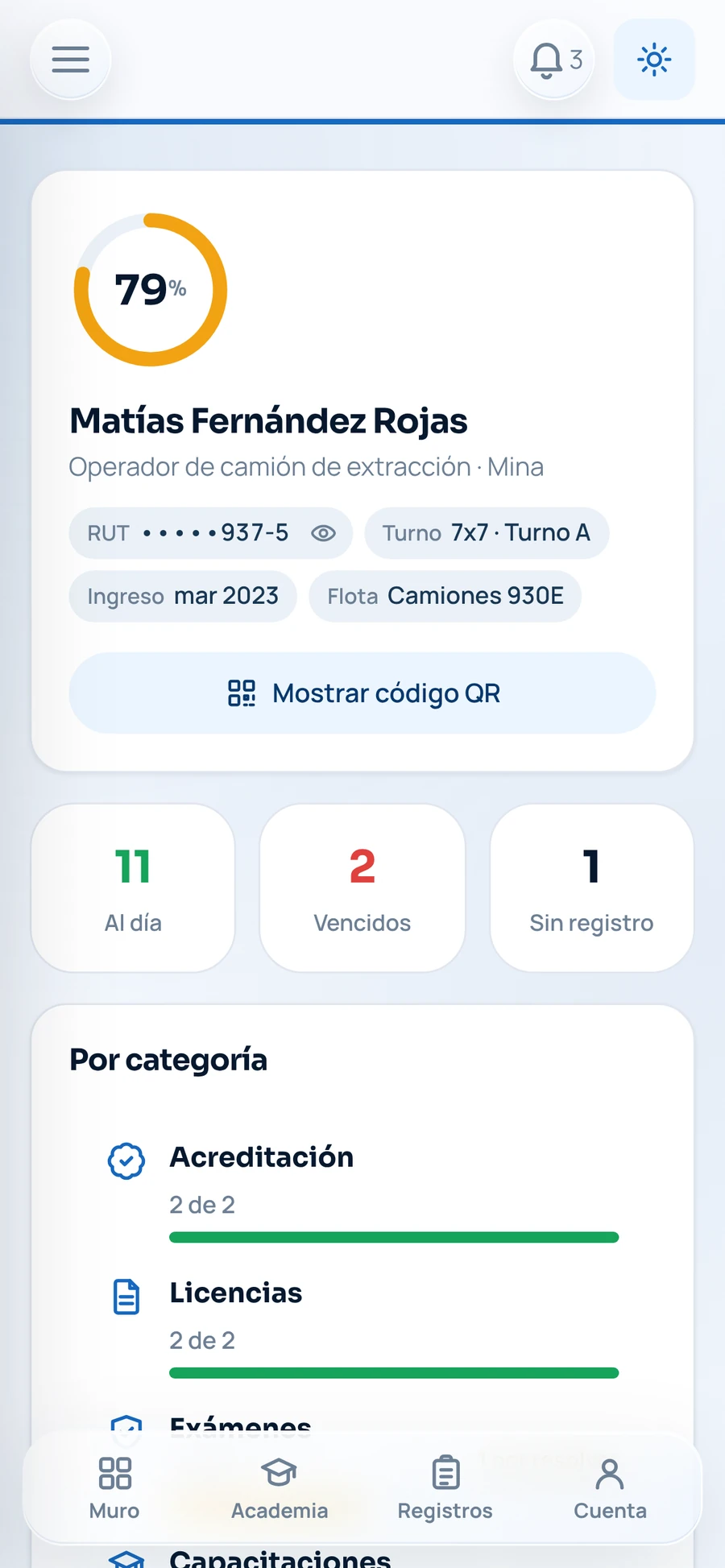
Mi ficha: 79 % al día, con requisitos vigentes, vencidos y sin registro por categoría
Resumen. 11 al día, 2 vencidos, 1 sin registro.
Actualizar requisito: fecha de realización, vencimiento calculado, archivo y supervisor
Subir un certificado. Con fecha, PDF y quién lo revisa.
Código QR personal del trabajador
Mi código QR. Para mostrar en el control de acceso.

La App Link Advance por dentro

Lo que pasa en terreno, registrado en el momento.

Una sola App para el trabajador y el supervisor: funciona en cualquier teléfono, sin descargarla de una tienda, y también desde el computador.

Reuniones con registro de asistencia

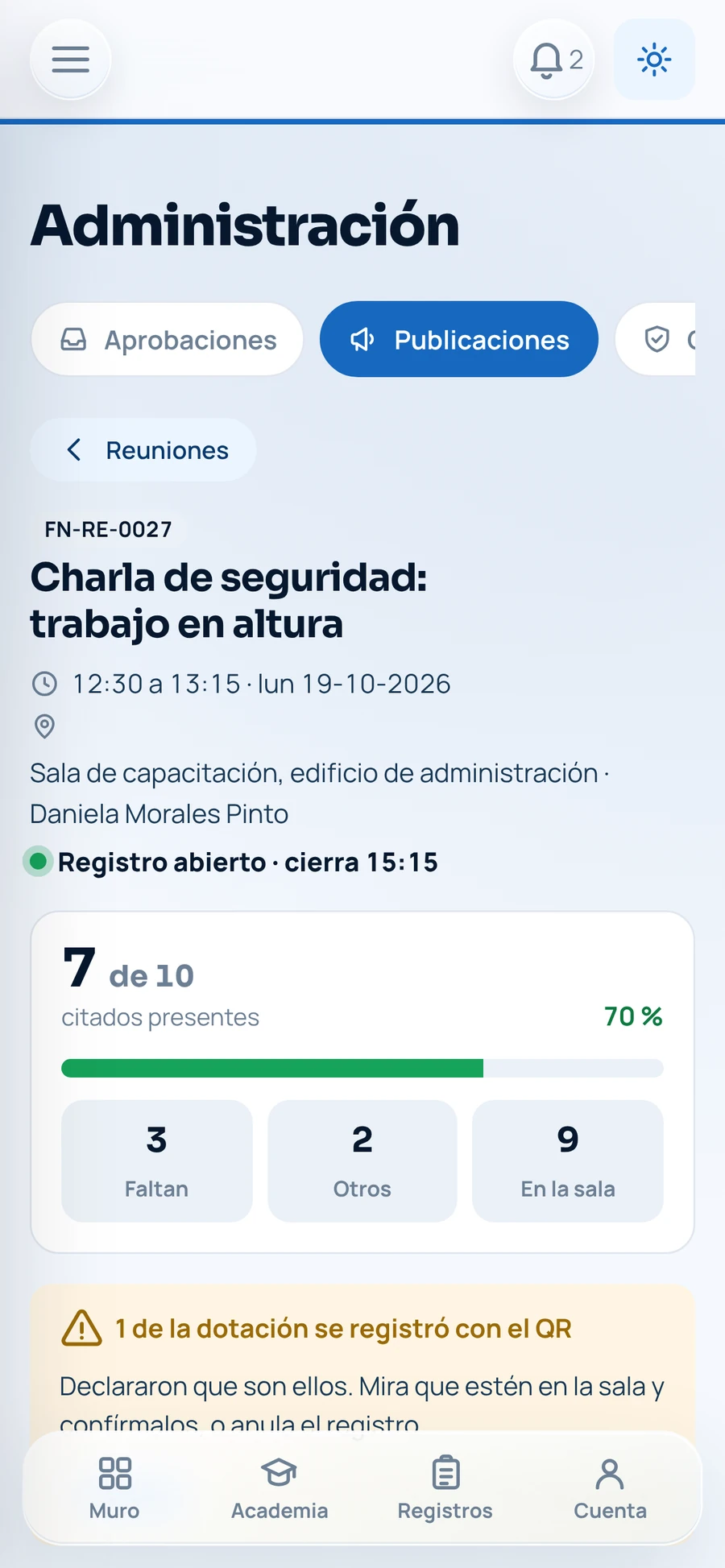
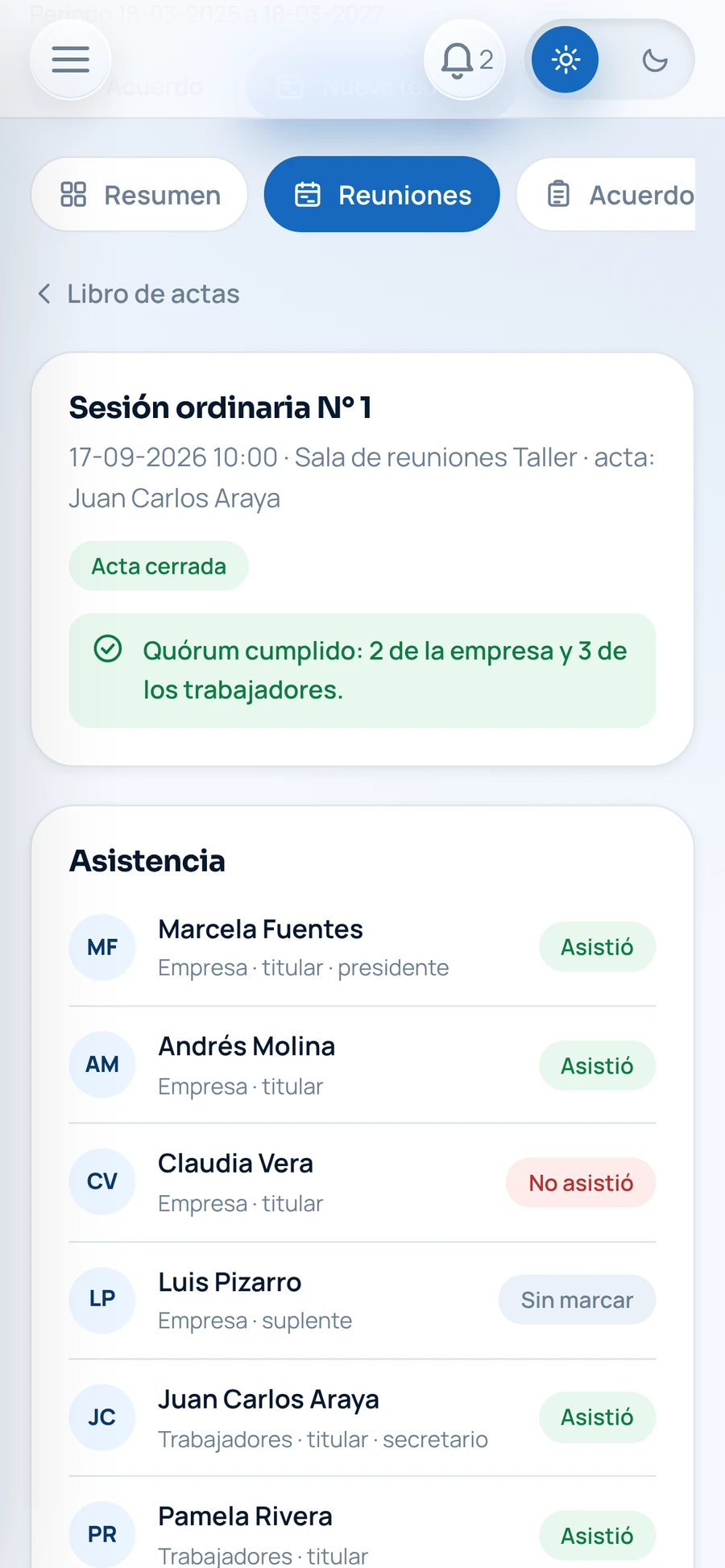
El supervisor convoca la charla desde el muro y el sistema arma la lista de citados. En la sala, cada uno queda presente con su firma, y los externos se registran con un QR sin crear cuenta.

  • Avance en vivo: citados presentes, los que faltan y otros asistentes
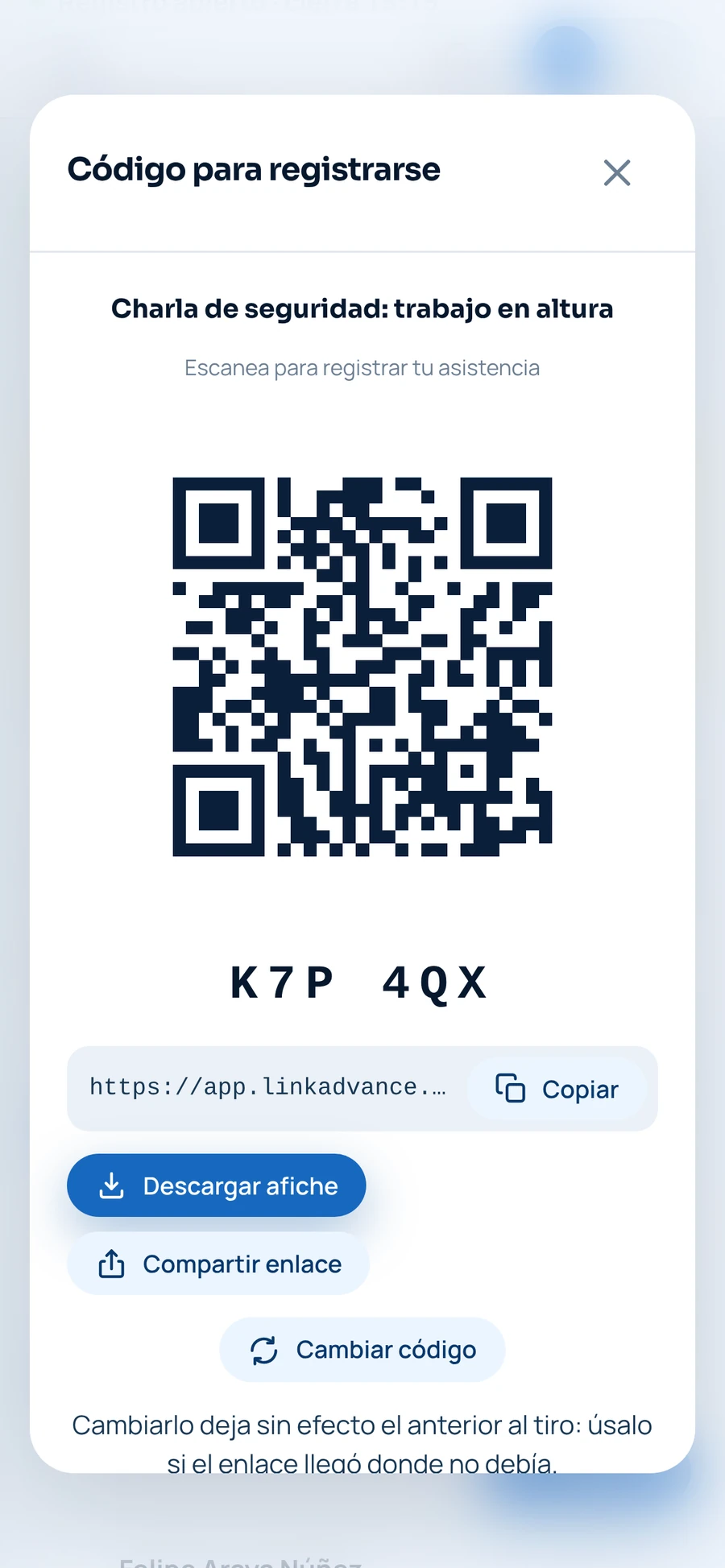
  • QR y afiche para contratistas y visitas
  • Firma con el dedo en el teléfono del supervisor
  • Acta con folio, temario y firmas, lista para imprimir o exportar a Excel
Panel de asistencia: 7 de 10 citados presentes
En la sala. 7 de 10 citados presentes.
Código QR para que los externos registren su asistencia
QR para externos. Con código y afiche.
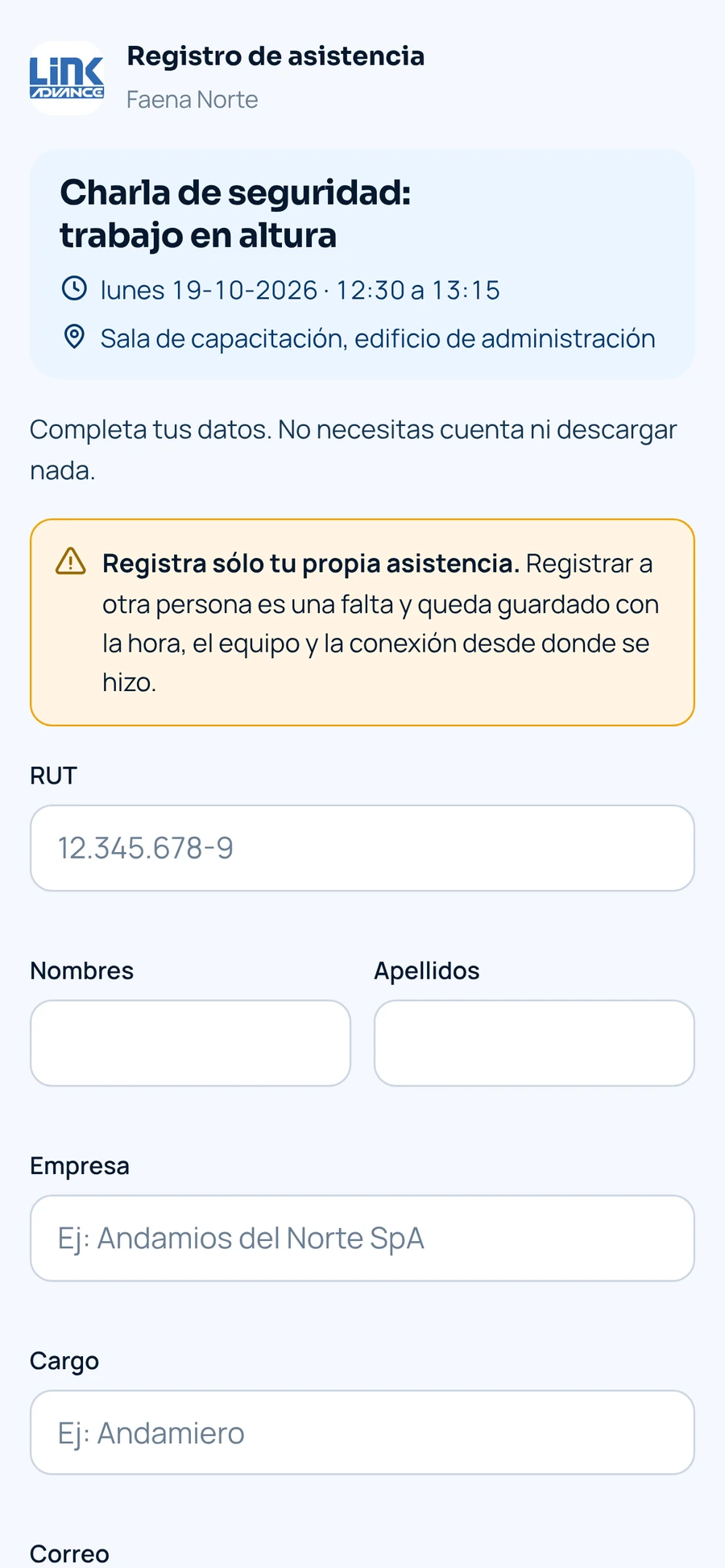
Página pública de registro de asistencia, sin cuenta
Sin cuenta. El externo completa sus datos y firma.

Cómo funciona

De la información repartida a una faena al día.

01

Conectamos tus fuentes

Tu dotación, la plataforma de cursos, la mutualidad y los formularios que ya usas. Sin pedirle a tu equipo que cambie todo de un día para otro.

02

Lo ordenamos en una sola base

Cada requisito queda ligado a una persona, un cargo y una faena. Los datos duplicados o mal escritos se corrigen en el camino.

03

Avisamos antes de que venza

El sistema revisa los vencimientos todos los días y avisa a quien tiene que actuar: el trabajador, su supervisor o el administrador.

04

Lo mostramos donde se necesita

En la App del trabajador, en el escritorio de administración, en los tableros de gerencia y en el QR que se escanea en terreno.

Una plataforma, cada uno en lo suyo

Cada persona ve lo que le toca.

Trabajador

Su ficha en el bolsillo

Hace sus cursos, revisa qué le falta, sube su certificado, firma sus acuses y completa los registros de terreno desde el teléfono.

App Link Advance
Supervisor

Su equipo al día

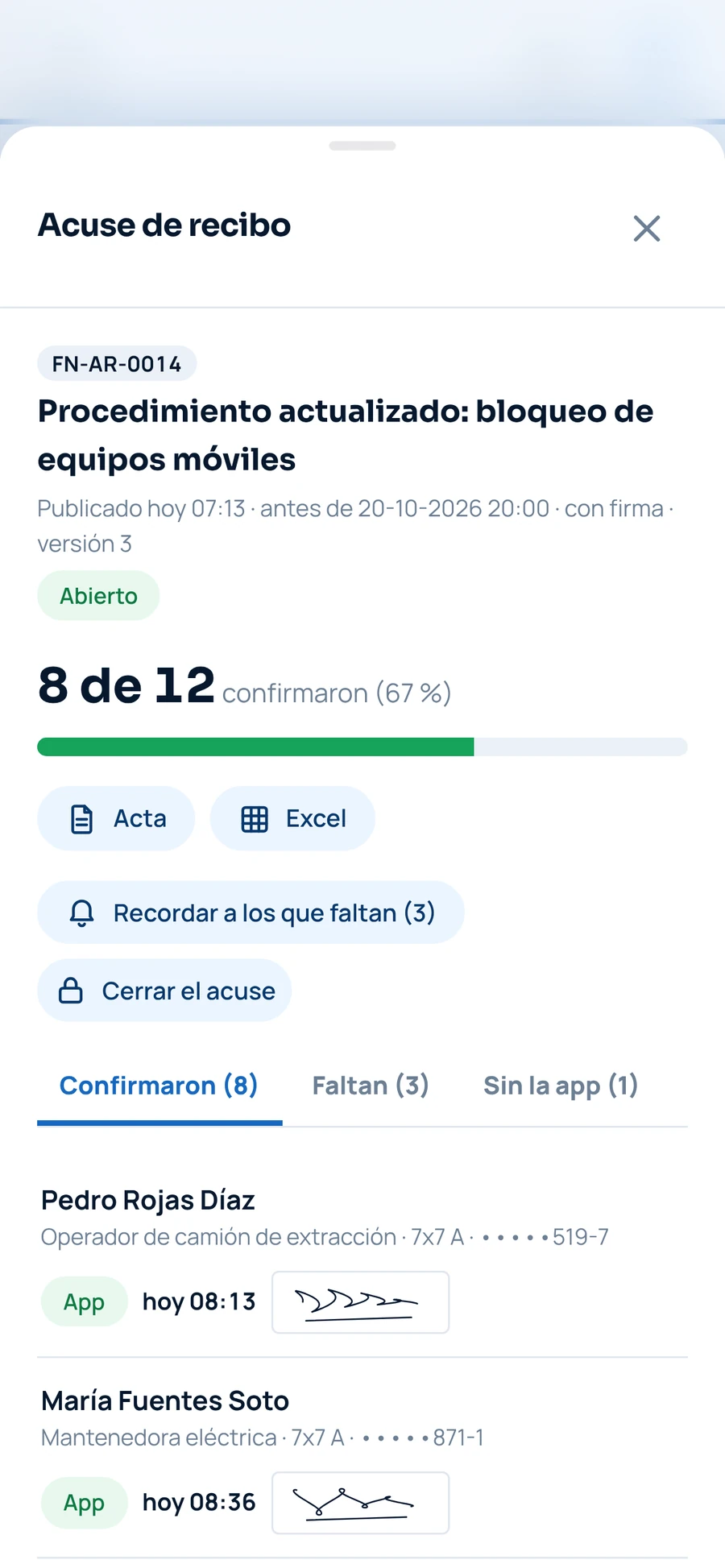
Convoca reuniones, toma asistencia, aprueba registros y certificados, y ve quién confirmó cada procedimiento.

App Link Advance
Administración y gerencia

La dotación bajo control

Personas, faenas, publicaciones y aprobaciones desde el computador, más los tableros e indicadores de la gestión.

Escritorio y tableros
Mandante y control de acceso

La respuesta en la garita

Escanea el QR de la persona y sabe al instante si puede entrar, sin llamar a nadie ni pedir documentos.

QR de acreditación

En el computador

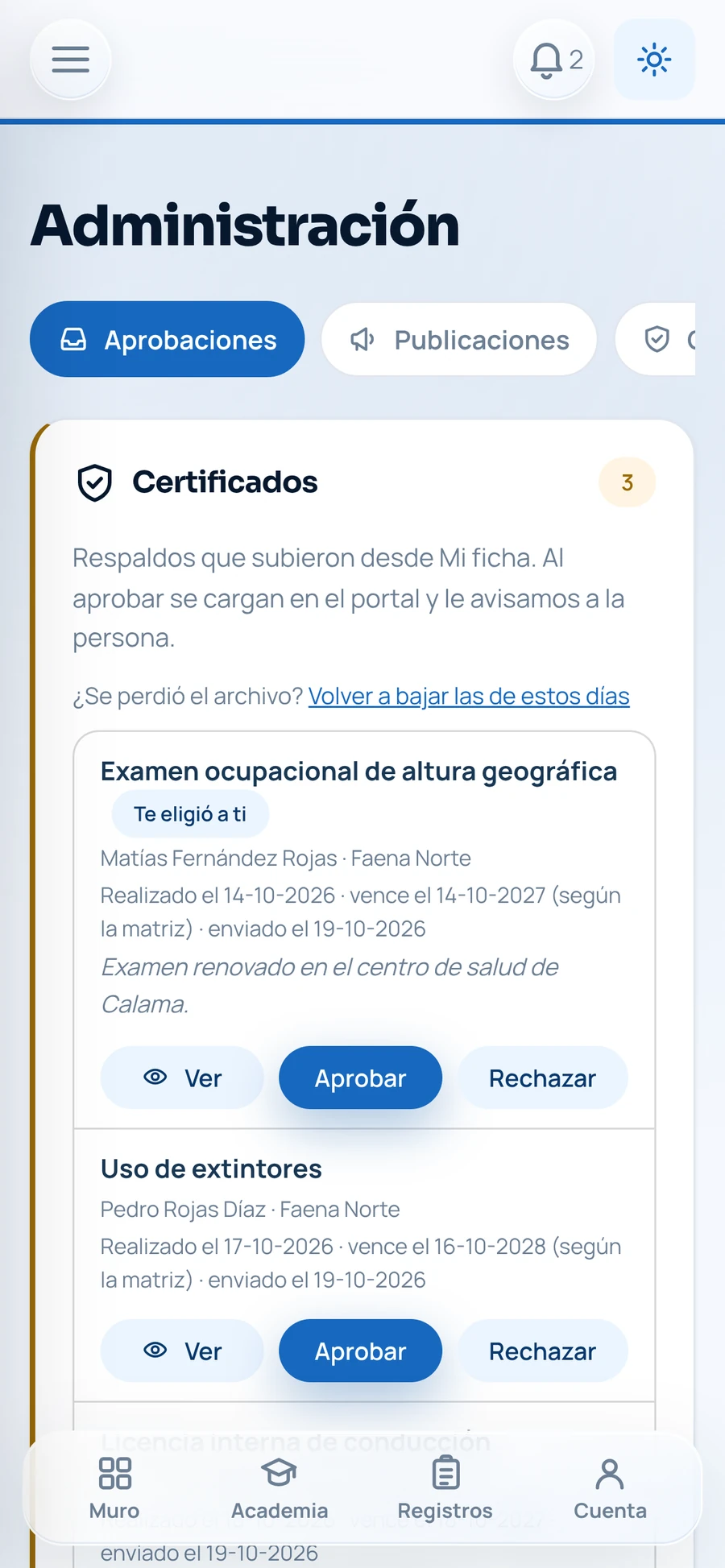
Pantalla de escritorio de la App Link Advance

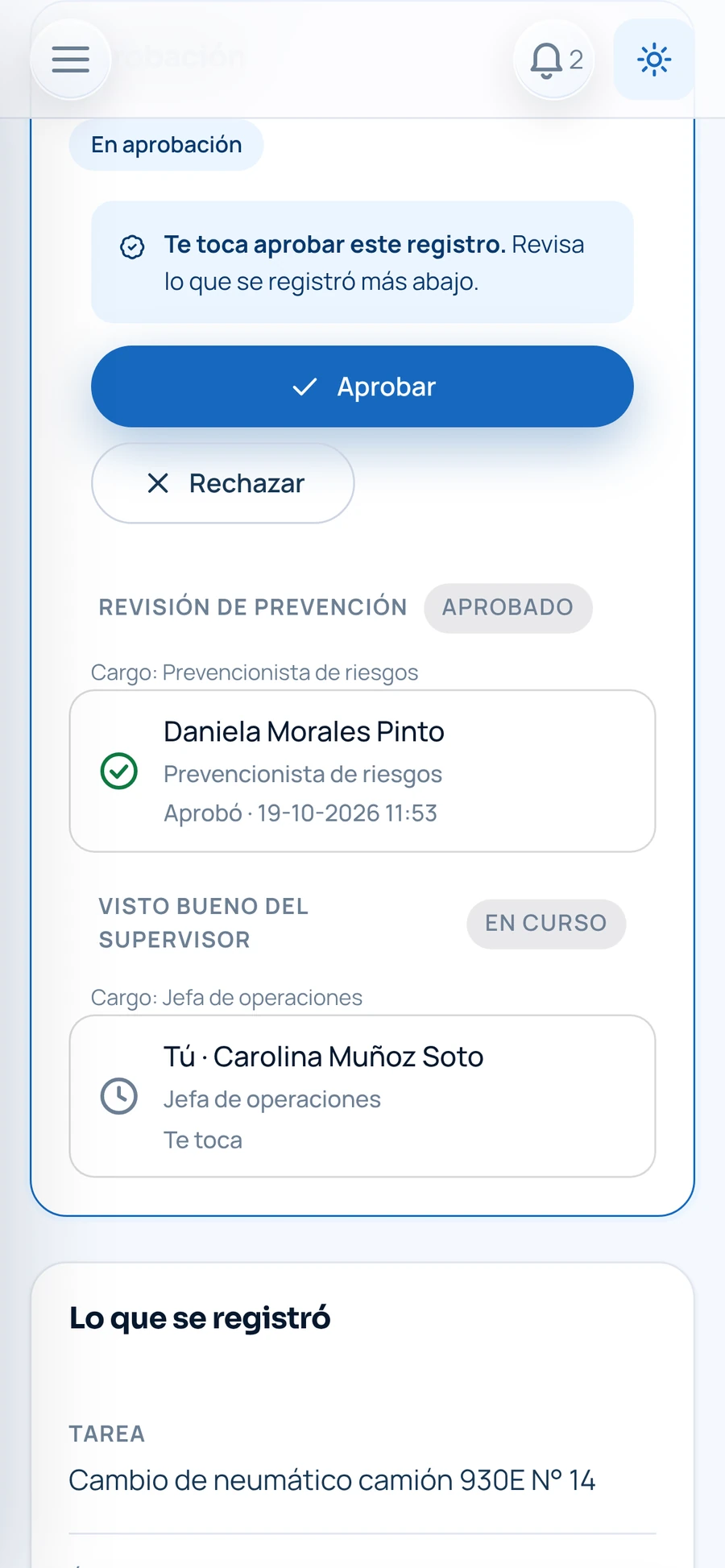
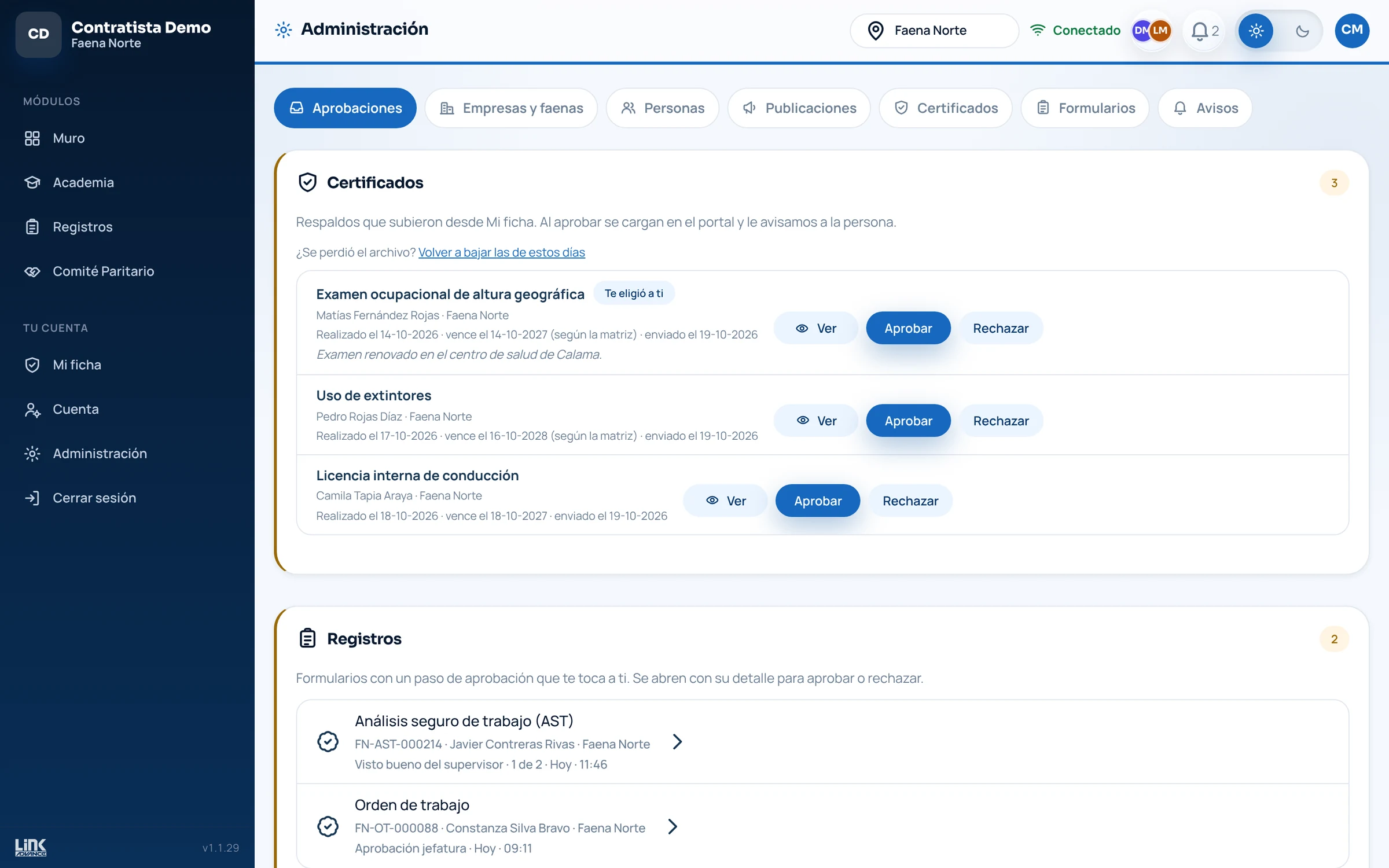
Administración → Aprobaciones: certificados y registros que esperan revisión.

Cómo se activa la App

Cada trabajador crea su cuenta solo, en unos tres minutos.

Nadie tiene que crear usuarios a mano. La App reconoce a la persona por su RUT en la dotación de su empresa y le manda un código a su correo. Antes, la empresa deja listo lo siguiente, junto al equipo de Link Advance.

Antes de partir: lo que deja lista la empresa

Empresa · 1

Dotación con correo

Cada persona en la dotación vigente, con un correo al que tenga acceso. A ese correo llega su código para activar.

Empresa · 2

Empresa y faenas creadas

Link Advance crea tu empresa y tus faenas en la App y las conecta con la dotación, para que cada persona quede en la suya.

Empresa · 3

Cargos, requisitos y quién aprueba

Se definen los requisitos de cada cargo y quiénes revisan. Las jefaturas entran como supervisores y el resto como trabajadores.

Empresa · 4

Cursos y formularios conectados

Se conecta tu plataforma de cursos para que cada persona vea los suyos sin otra contraseña, y se cargan tus formularios de terreno.

Después: el trabajador, desde su teléfono

Su RUTSu correo registradoUn teléfono con internetSin descargar desde una tienda
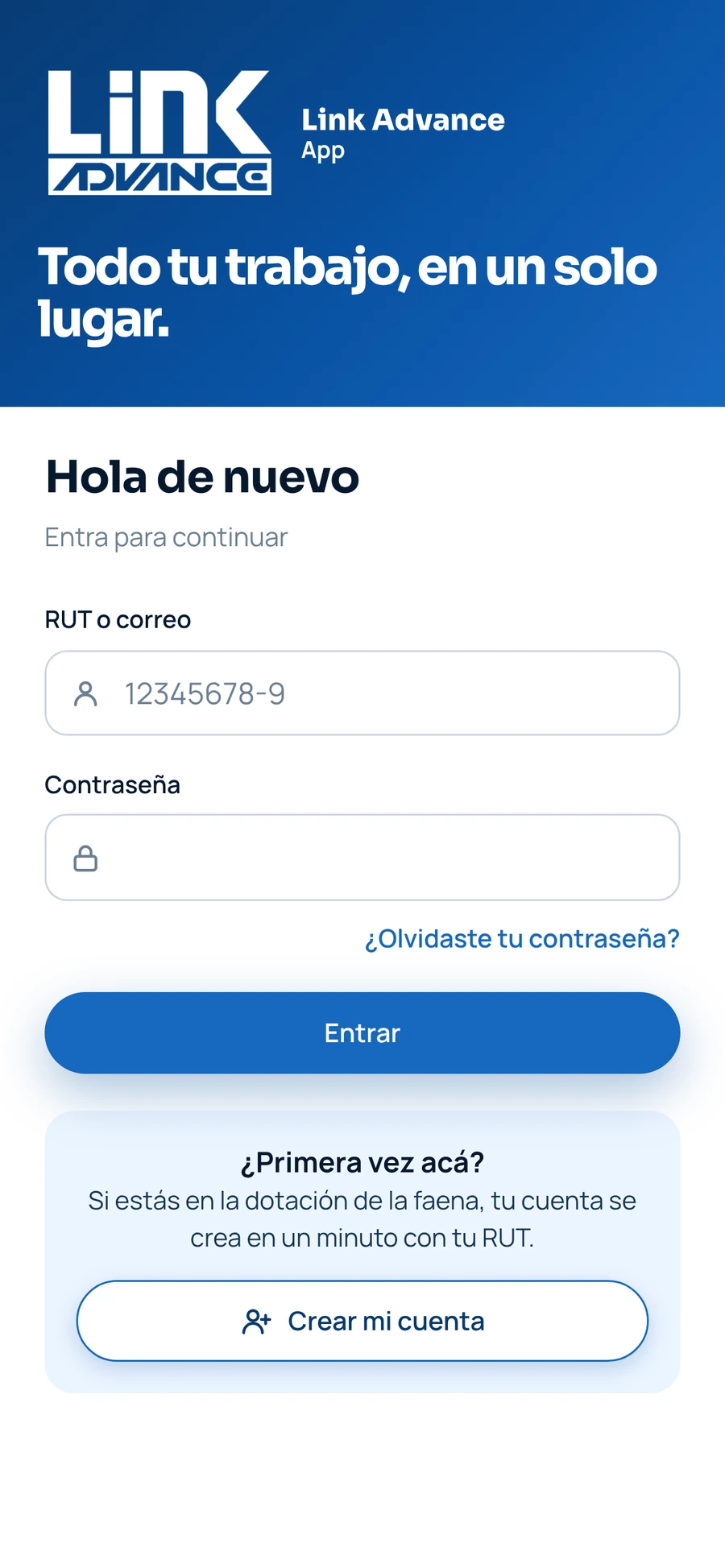
  1. Entra a app.linkadvance.cl y toca «Crear mi cuenta»

    Desde el navegador del teléfono. El botón está abajo, en el recuadro «¿Primera vez acá?».

    Pantalla de ingreso con el botón Crear mi cuenta
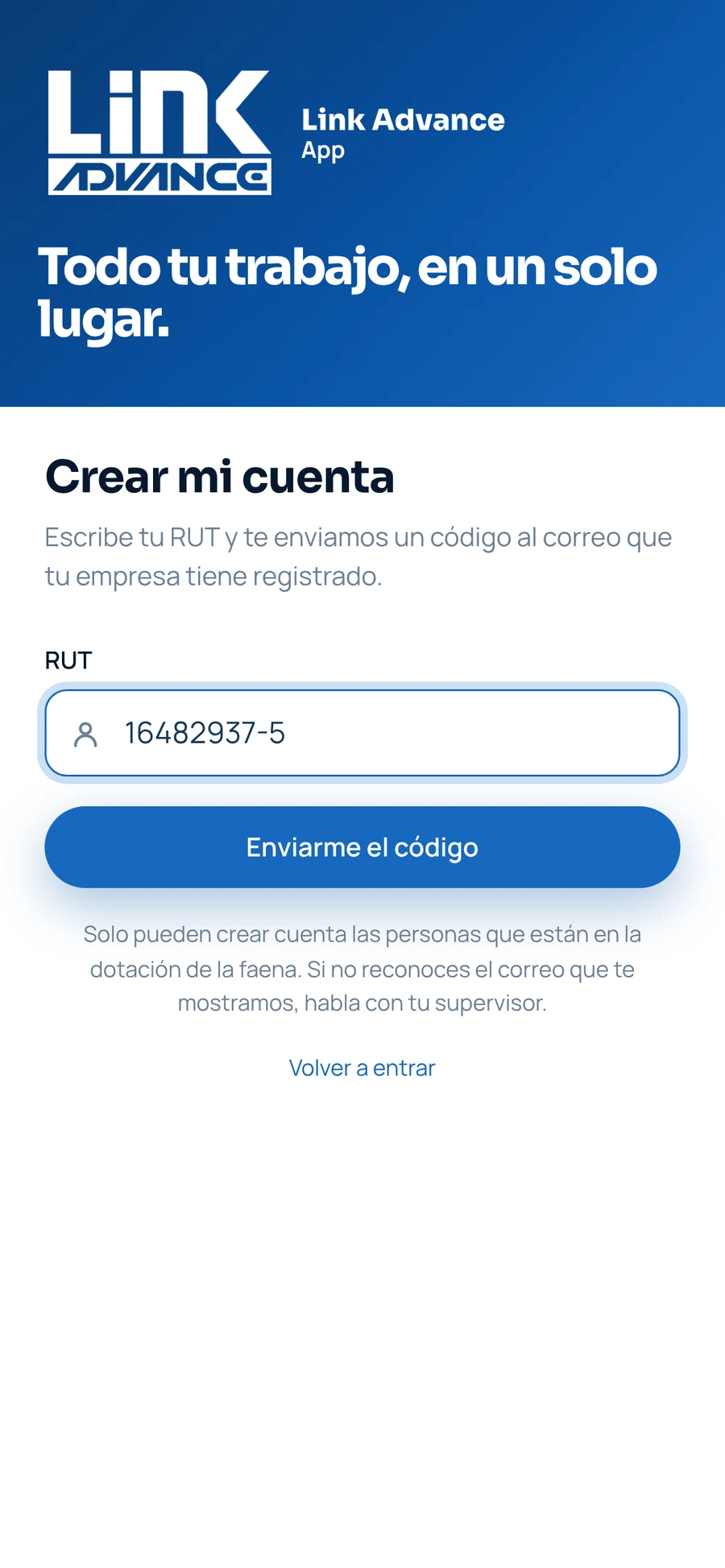
  2. Escribe tu RUT

    Toca «Enviarme el código». La App confirma que estás en la dotación de tu empresa.

    Si no te reconoce: pide a tu supervisor o a RR.HH. que revisen que estés en la dotación vigente.

    Crear mi cuenta: campo RUT
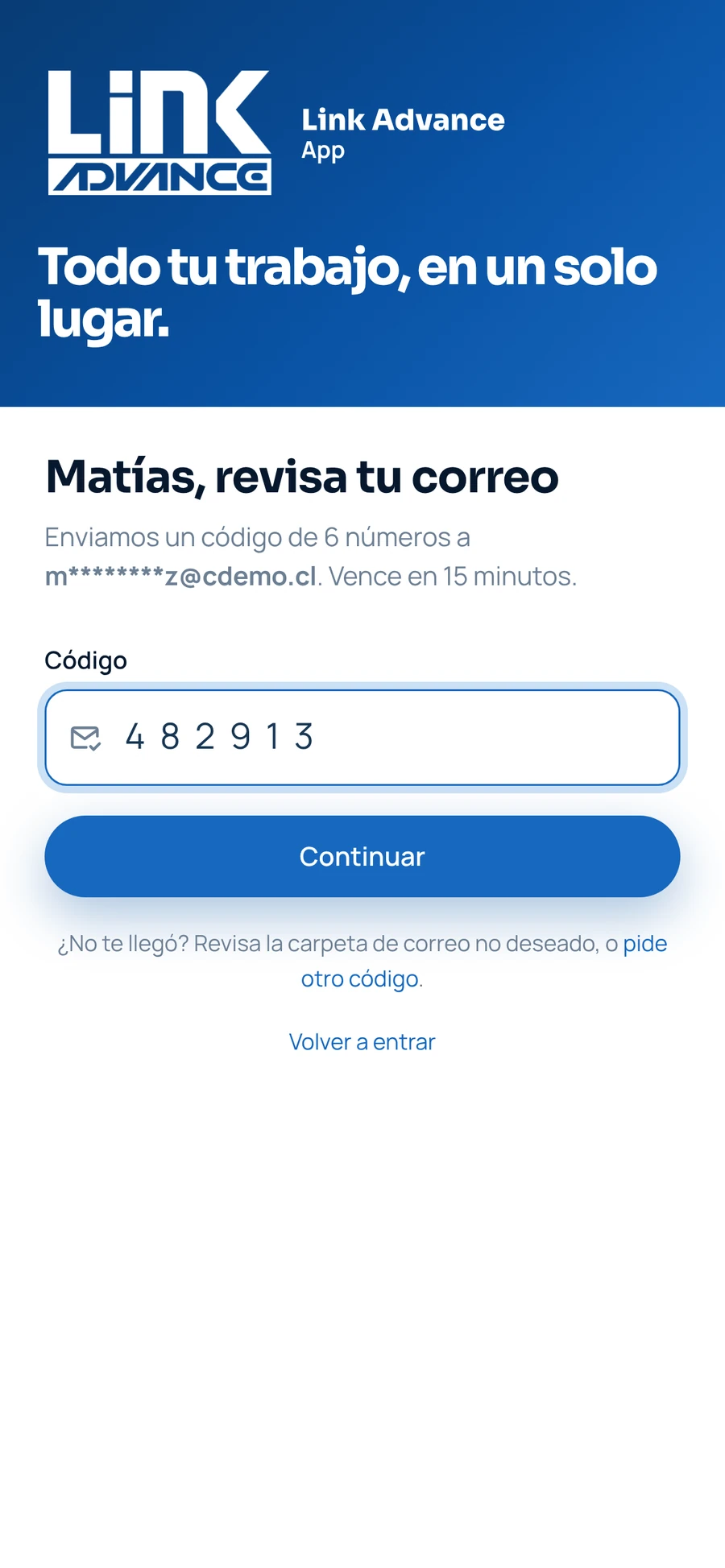
  3. Revisa tu correo y escribe el código

    Te llega un código de 6 números al correo que tu empresa tiene registrado. Vence en 15 minutos.

    ¿No llegó? Revisa la carpeta de correo no deseado o toca «pide otro código».

    Campo para el código
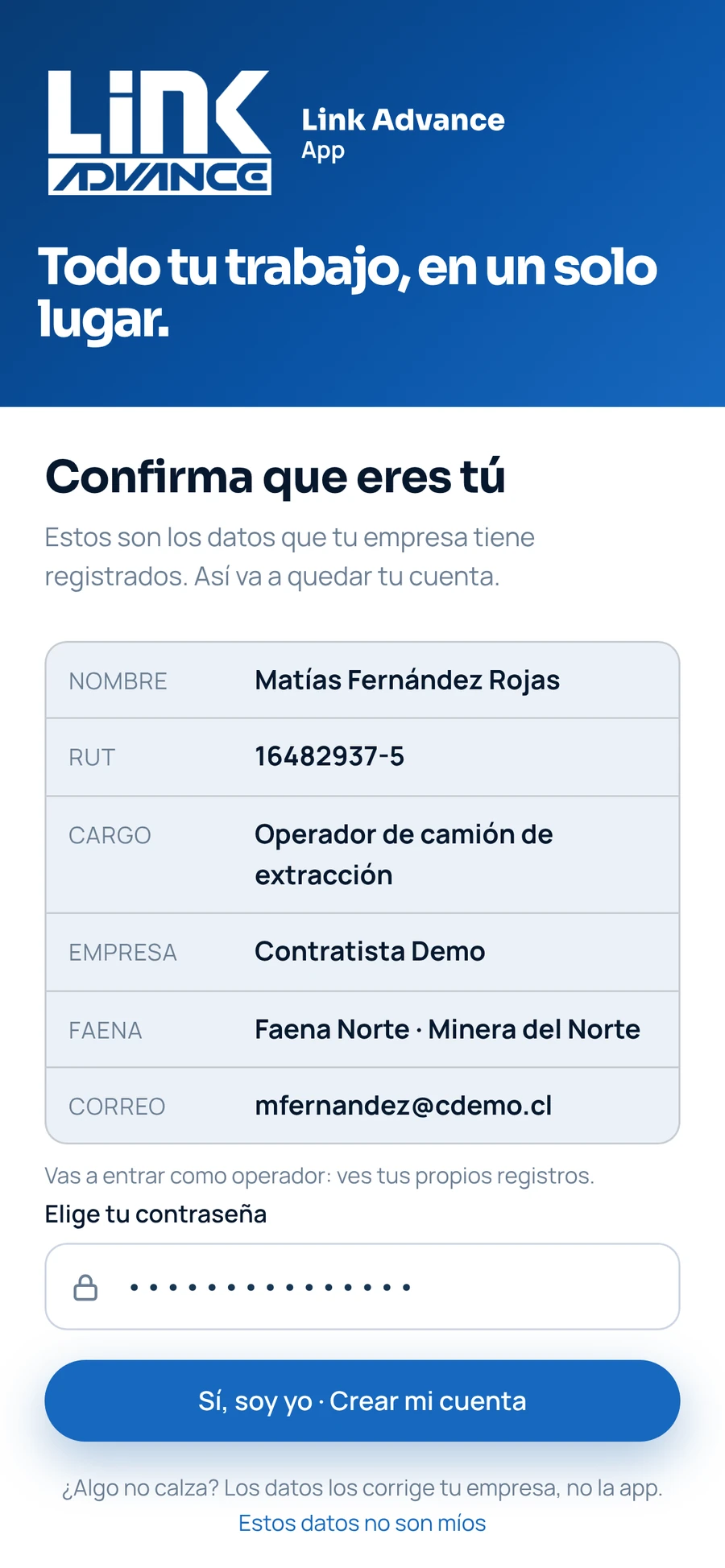
  4. Confirma que eres tú y elige tu contraseña

    Revisa tu nombre, cargo, empresa, faena y correo. Elige una contraseña de al menos 8 caracteres y toca «Sí, soy yo · Crear mi cuenta».

    ¿Algo no calza? Toca «Estos datos no son míos». Tu empresa corrige los datos.

    Confirma que eres tú
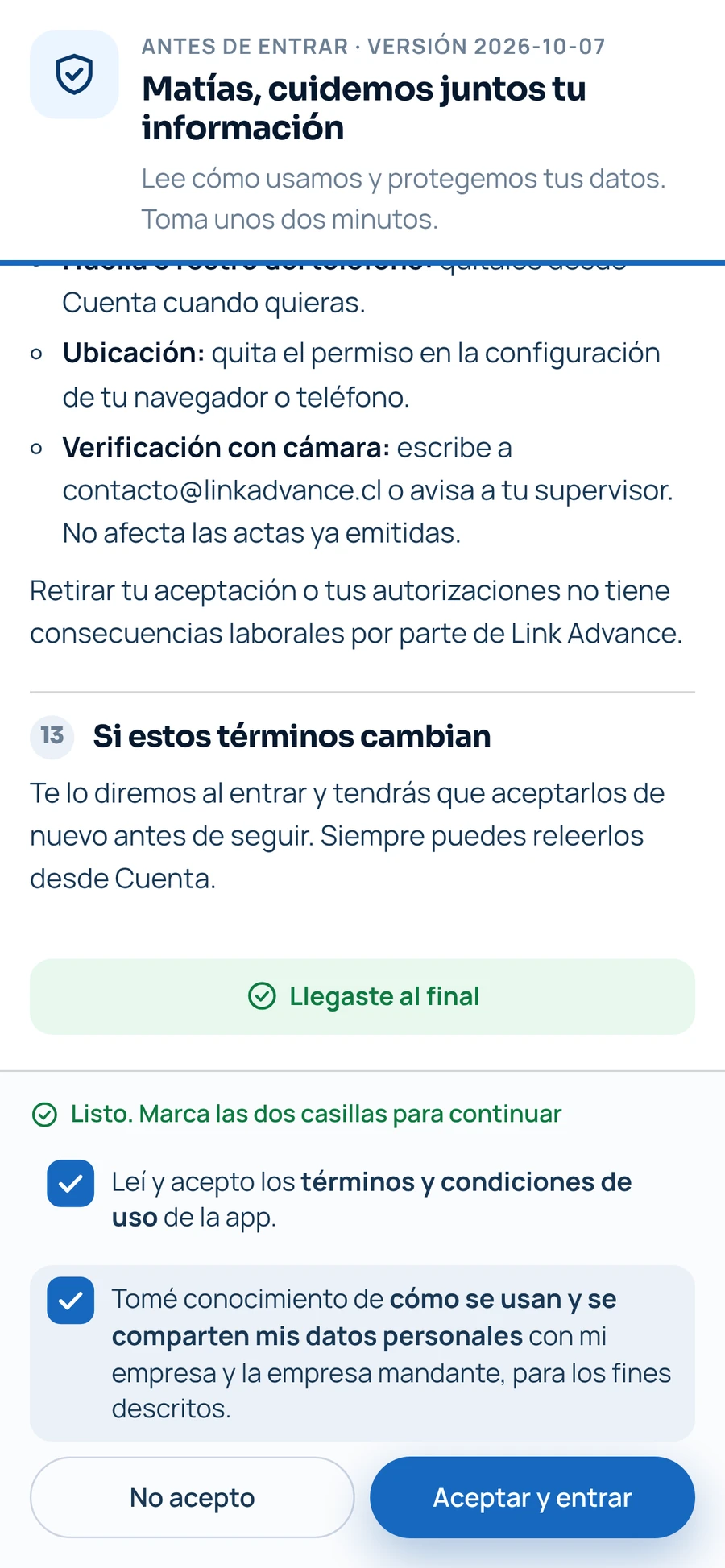
  5. Lee y acepta los términos

    Te explican cómo se usan y protegen tus datos. Baja hasta el final, marca las dos casillas y toca «Aceptar y entrar».

    Términos y condiciones
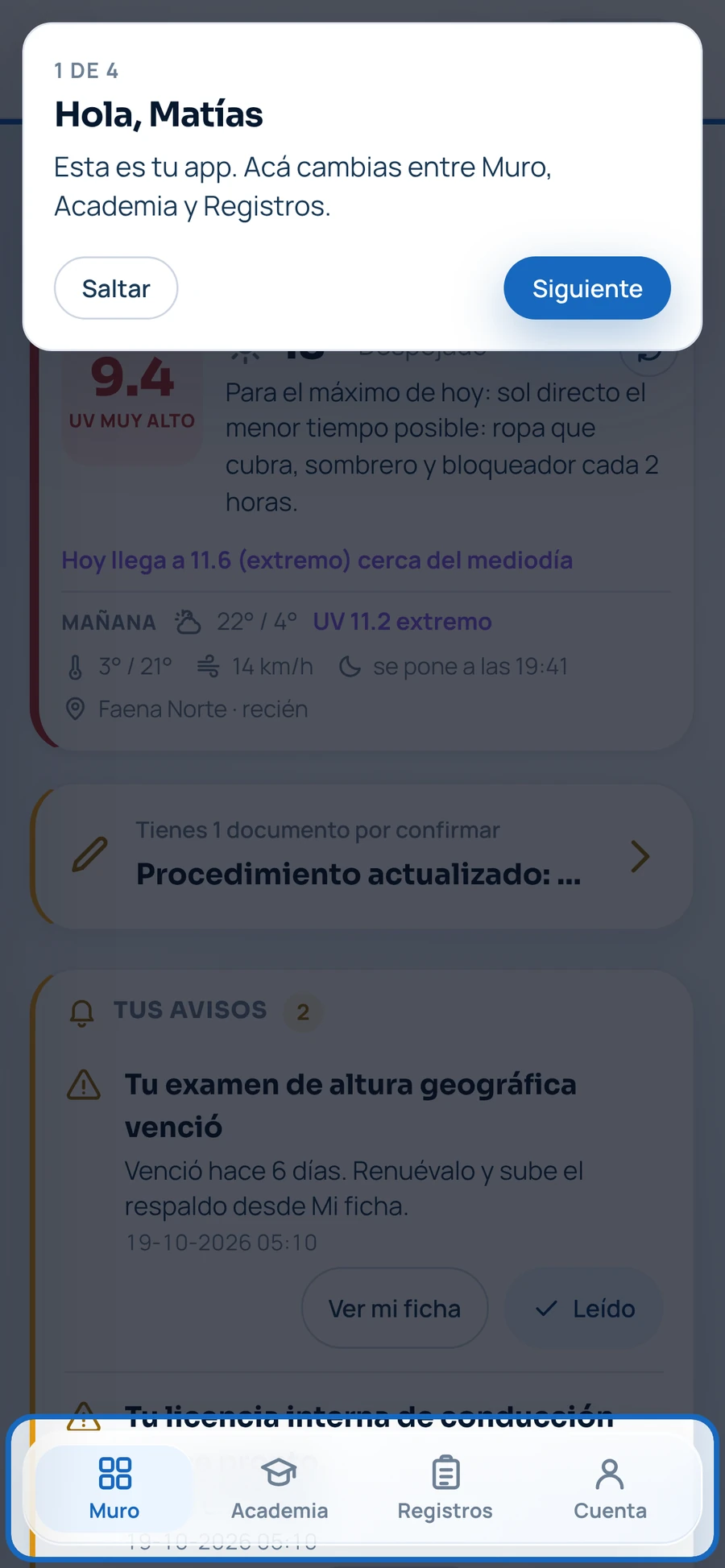
  6. Recorre el tour de bienvenida

    Cuatro pantallas cortas: dónde están el Muro, la Academia y los Registros, la campana de avisos, cómo entrar con tu huella y tus cursos, que ya quedaron conectados.

    Tour de bienvenida
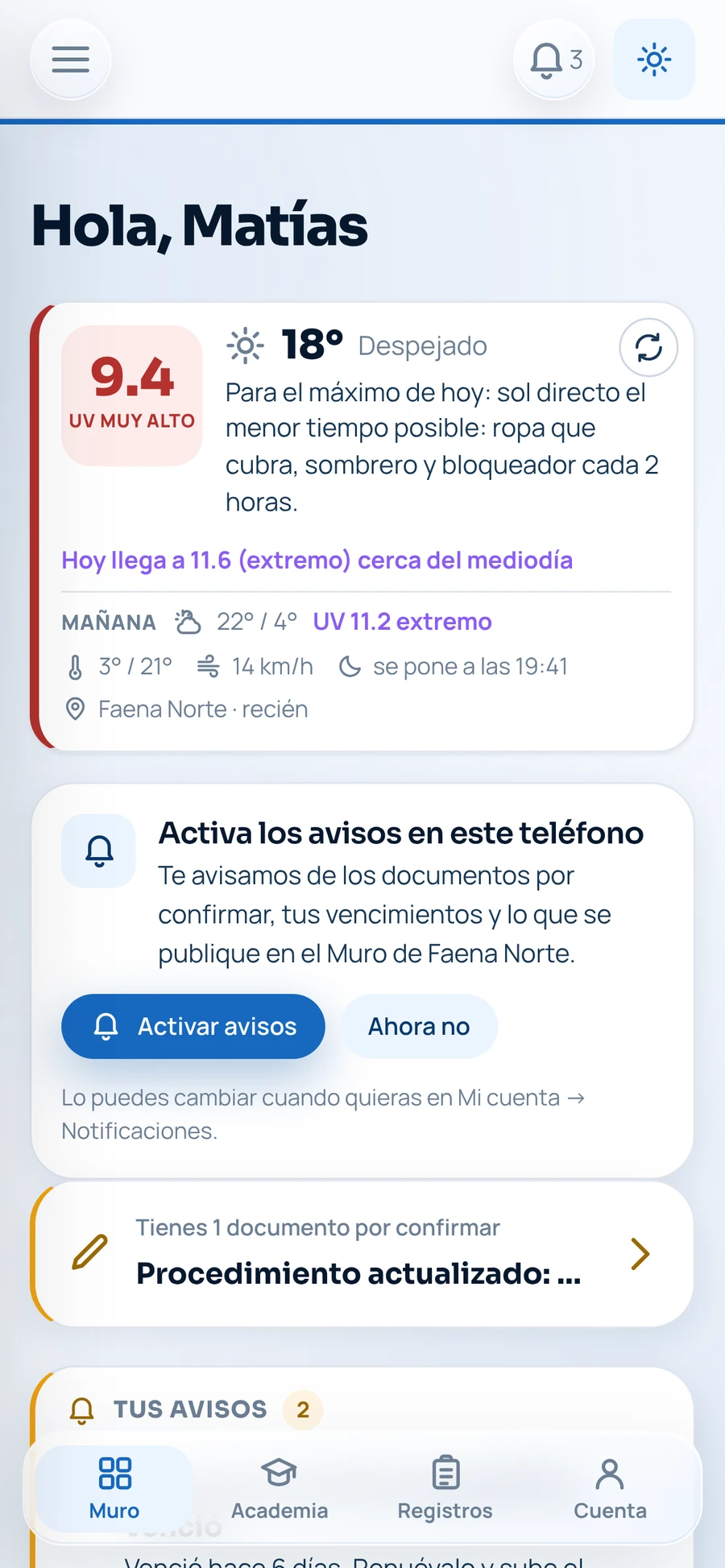
  7. Activa los avisos

    En el muro toca «Activar avisos» y acepta el permiso. Llega un aviso de prueba: si lo viste, toca «Sí, lo vi».

    Si no apareció, la App te muestra qué ajustar en tu teléfono.

    Activa los avisos
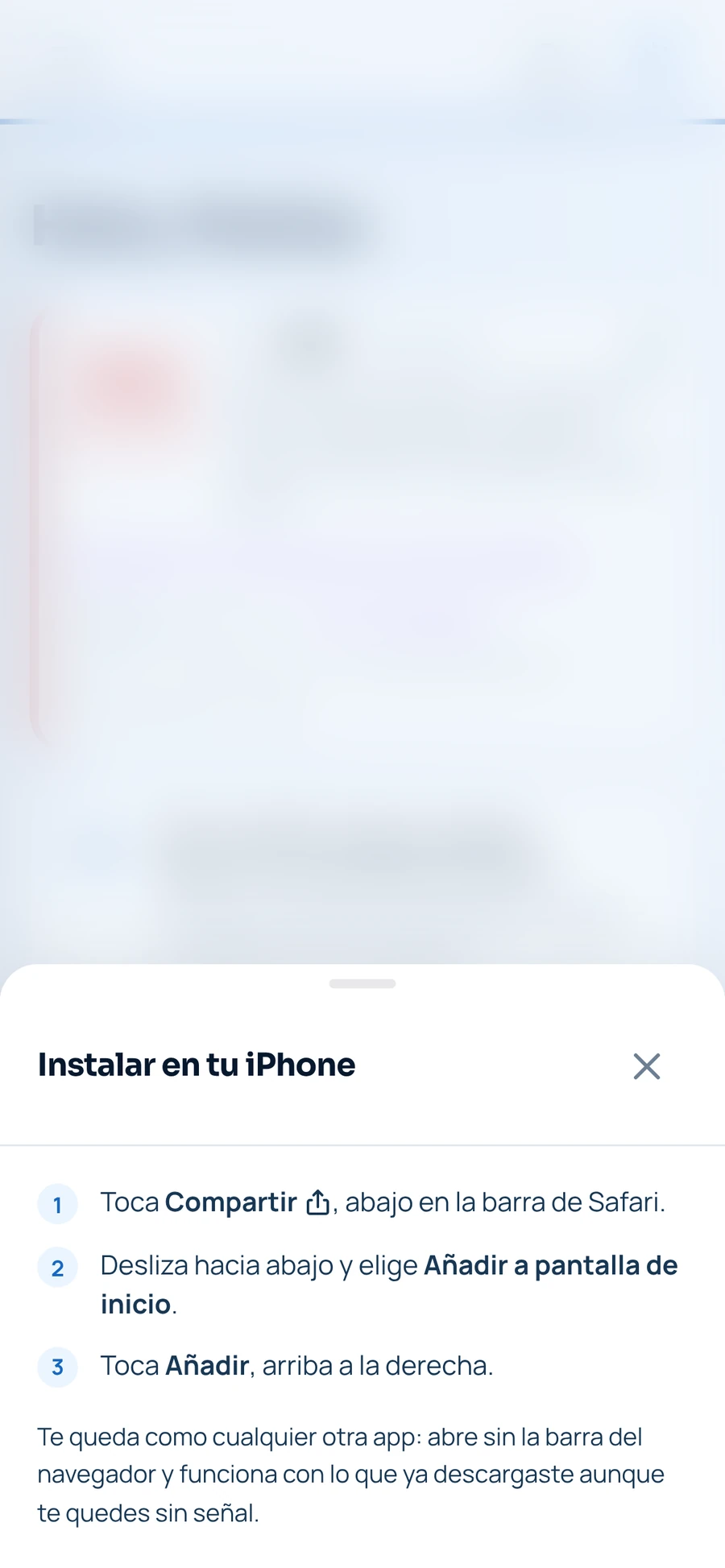
  8. Instálala en tu teléfono

    Android: toca el botón «Instalar app». iPhone: en Safari toca Compartir, elige «Añadir a pantalla de inicio» y luego «Añadir».

    Queda como cualquier otra app y funciona aunque haya poca señal. En iPhone, instalarla es necesario para recibir los avisos.

    Instalar en iPhone
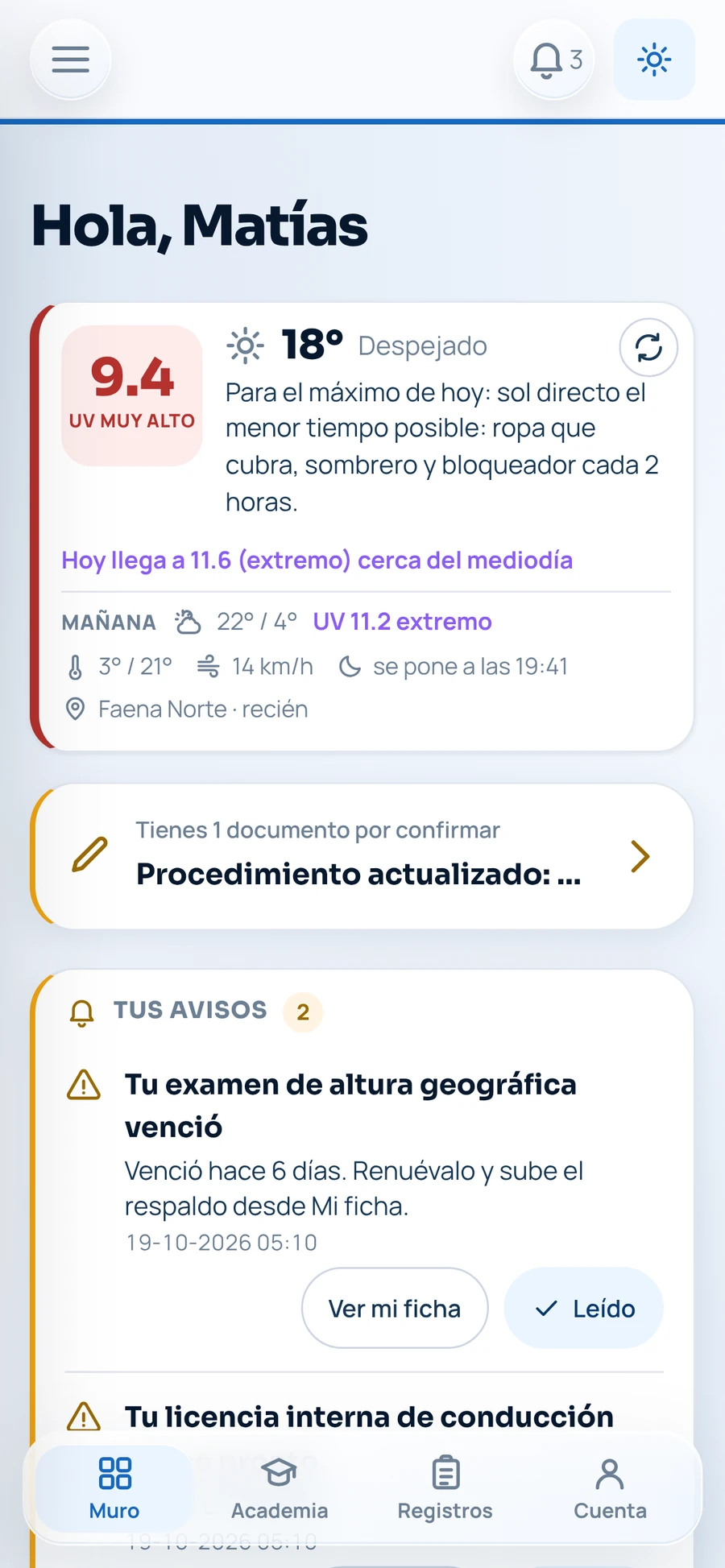
  9. Listo: tu muro de inicio

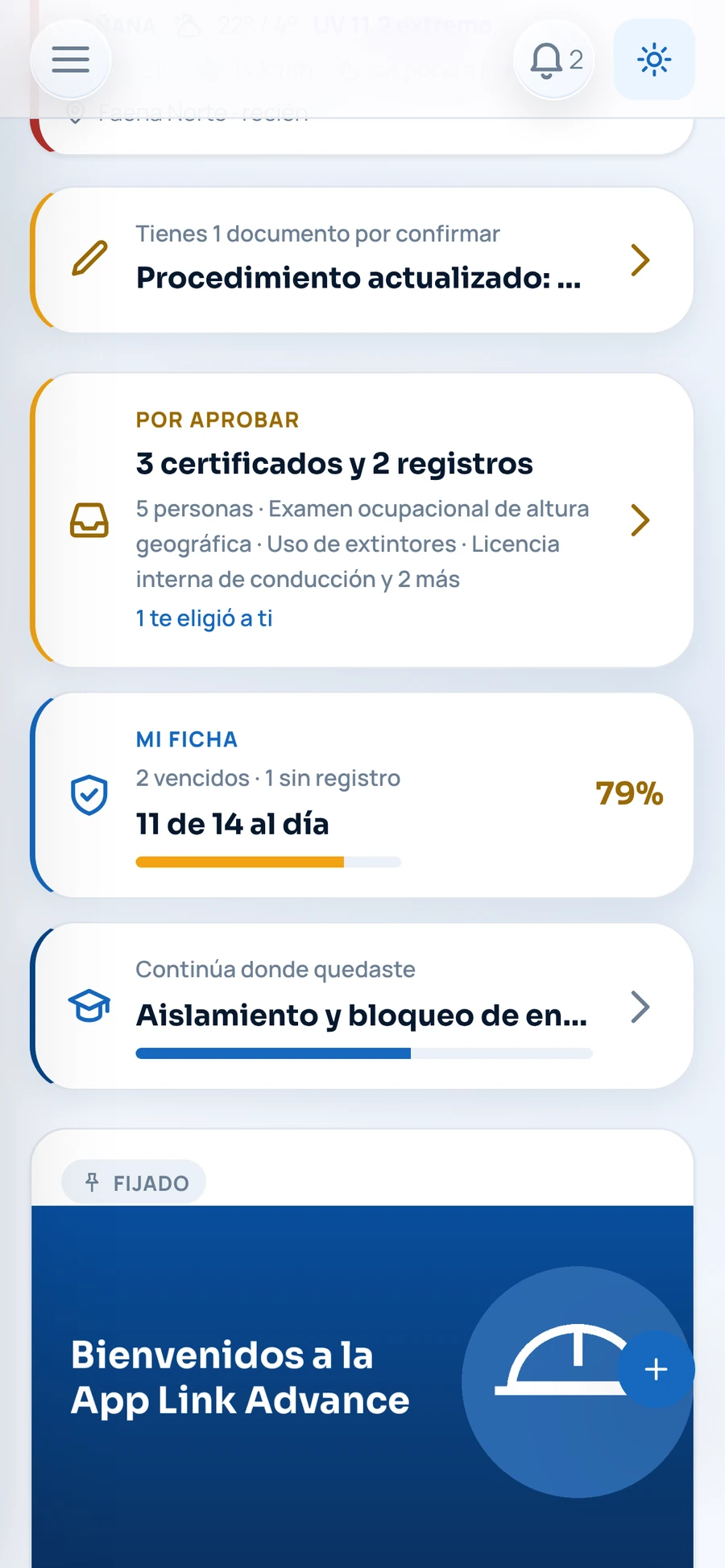
    Ves el clima y el índice UV de tu faena, tus avisos, los documentos por confirmar, tu ficha y el curso que dejaste a medias.

    Muro de inicio
Pantalla de ingreso con el botón Crear mi cuenta
Paso 1 de 9
¿Olvidó su contraseña?

En la pantalla de ingreso toca «¿Olvidaste tu contraseña?». Le llega un código al correo de su cuenta, define una clave nueva y se cierran las sesiones abiertas en otros equipos.

¿Con qué permisos entra cada persona?

Según su cargo. Las jefaturas, como administrador de contrato, jefe de operaciones, prevencionista o RR.HH., entran como supervisores. El resto, como trabajadores.

¿Necesita otra clave para los cursos?

No. Al crear la cuenta, la Academia se conecta sola con su RUT y ve los cursos asignados a su cargo.

¿Y si deja la empresa?

Cuando sale de la dotación, su cuenta deja de funcionar y su QR deja de mostrar información.

¿Puede entrar con la huella?

Sí. En Cuenta puede registrar su huella o su rostro y después entra con un toque, sin escribir la contraseña.

¿Funciona en el computador?

Sí. La misma cuenta sirve en app.linkadvance.cl desde cualquier navegador, con más espacio para administrar y aprobar.

Seguridad y datos personales

Datos de personas, tratados con el cuidado que exige la ley.

La plataforma está construida sobre la Ley 21.719 de protección de datos personales y corre en la nube de Microsoft Azure.

Datos de salud cifradosLos exámenes de salud ocupacional se guardan cifrados y solo los abre quien está autorizado.
QR sin datos expuestosEl código no lleva el RUT ni el nombre: es una llave única que se puede dar de baja.
Cada uno ve lo suyoEl código para activar llega solo al correo que tiene la empresa, y los datos de la persona se muestran recién después de validarlo.
Términos aceptados y registradosCada persona acepta cómo se usan sus datos antes de entrar, y queda constancia de la versión, la fecha y la hora.
Continuidad operacional para tu faena.

Personas y equipos al día, avisos antes de cada vencimiento y la información disponible en terreno, en el teléfono de cada trabajador.